
「もっと自分らしさを表現してみたい」「なんかデフォルトの表情、しっくりこないな……」
VRChatで過ごしていると、そんな気持ちになったことはありませんか?
実は、表情を変えるだけでアバターの印象はガラッと変わります。笑顔ひとつをちょっと調整するだけで、より自分らしいキャラクターが出せたり、コミュニティで「かわいい!」「表情豊かだね」と言ってもらえるようになったりと、VRChatがもっと楽しくなります。
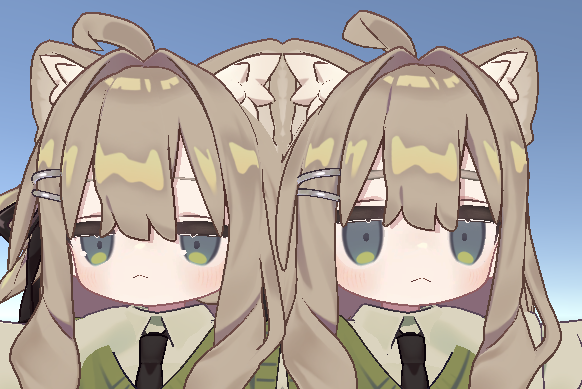
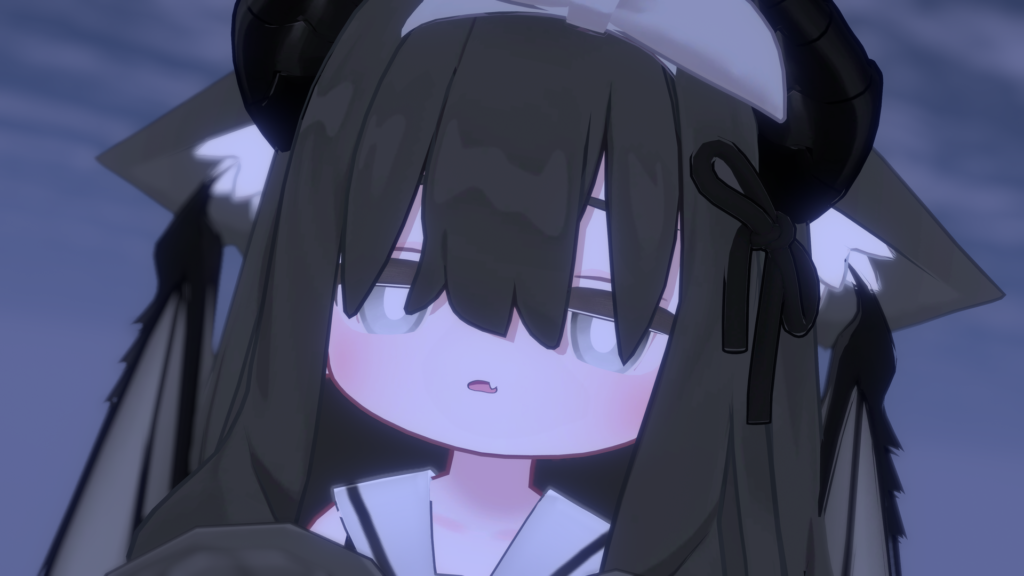
この記事では、表情改変に使える3つのツール――FaceEmo・VRCAvatarEditor・Mew――を、初心者向けから上級者向けまで順番に解説します。さらに、表情改変後に多くの人がつまずく「まばたき破綻・ウィンク問題」の解決法まで丸ごとカバーします。
事前準備|ツールを導入しよう
表情改変を始める前に、使用するツールをUnityプロジェクトに導入しておきましょう。各ツールはBOOTHまたはVCCリポジトリから入手できます。
FaceEmo
VCC(VRChat Creator Companion)のリポジトリから導入できます。以下のページからVCC用をダウンロード。
VRCAvatarEditor
ページ内のインストール方法を参考にリポジトリをダウンロード。
Mew
BOOTHからUnitypackageをダウンロードし、Unityプロジェクトにインポートします。
なお、MewはModularAvatarとliltoonを事前にインポートしておく必要があります。
3つのツールを比較|どれを使えばいい?
まず全体像を把握しておきましょう。3つのツールをざっくり比較するとこんな感じです。
| ツール | 難易度 | 対象ユーザー | 備考 |
|---|---|---|---|
| FaceEmo | ★☆☆ | 初心者向け | FX崩れ・一部アバター非推奨に注意 |
| VRCAvatarEditor | ★★☆ | 中級者向け | バランスのとれた無料ツール |
| Mew | ★★★ | 上級者向け | 表情改変以外の機能も充実 |
「とにかく手軽に始めたい!」という方はFaceEmoから、「FXを崩したくない」「ギミックをたくさん入れている」という方はVRCAvatarEditorまたはMewを選ぶのがおすすめです。詳しくは各ツールの解説を読んで判断してみてください。
【初心者向け】FaceEmoで表情改変
FaceEmoってどんなツール?
FaceEmoは、VRChatの表情改変をGUIで直感的に行えるUnityエディタ拡張です。シェイプキーをスライダーで動かしながらリアルタイムでプレビューできるため、「どのシェイプキーがどこに効いているか」を確認しながら作業を進められます。難しい知識がなくても表情を作れるので、改変初心者に一番おすすめのツールです。
基本的な使い方
① FaceEmoを起動する
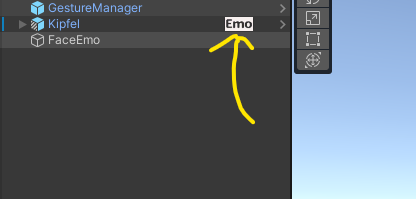
VCCからFaceEmoをプロジェクトに追加すると、UnityのHierarchyウィンドウに表示されているアバターのルートオブジェクトの右側に、「Emo」と書かれたアイコンが現れます。このアイコンをクリックするとFaceEmoが起動します。
💡 アバターにもともと設定されている表情データがある場合は、初回起動時に自動で読み込まれます。まっさらな状態から始めたい場合は、Unityのメニューバーから FaceEmo → New Menu を選んで起動してください。
② 画面の構成を確認する
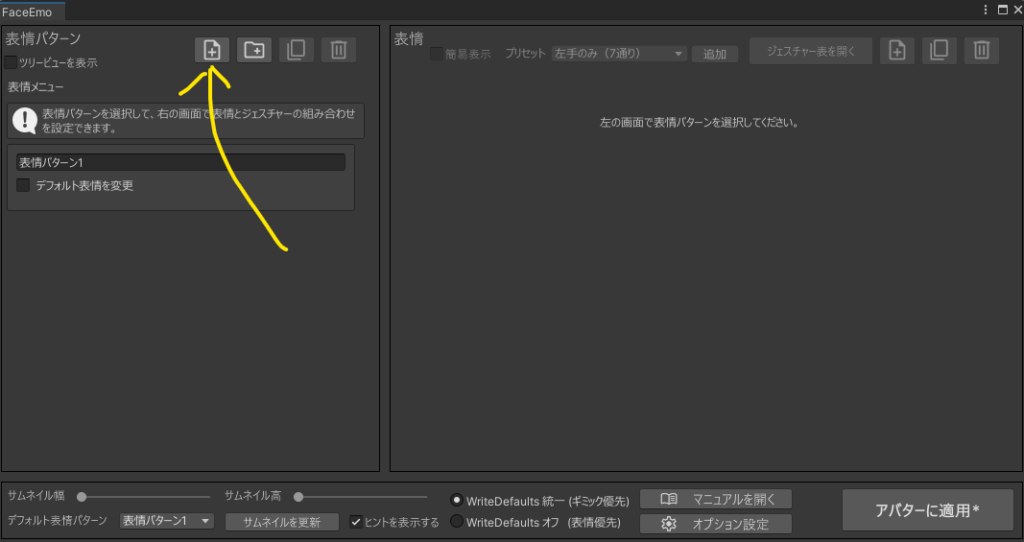
FaceEmoの画面は左から「ツリービュー」「表情パターン」「表情」の3つのエリアに分かれています。
- ツリービュー:表情パターンの全体構造を管理するエリア。アーカイブなども含まれます。
- 表情パターン:ハンドサインのセットをまとめた「パターン」を管理するエリア。複数パターンを作るとリングメニューから切り替えられます。
- 表情:各ハンドサインに対して、実際にどんな表情を割り当てるかを設定するエリア。
③ 表情パターンを追加する
「表情パターン」エリアの一番左にあるボタンをクリックして、新しい表情パターンを追加します。パターン名はわかりやすい名前にしておくと管理しやすいです。
デフォルト表情を変更
デフォルト表情ではなく、改変した表情をデフォルトにしたい場合、このチェックボックスをONにしましょう。
④ ハンドサインに表情を割り当てる
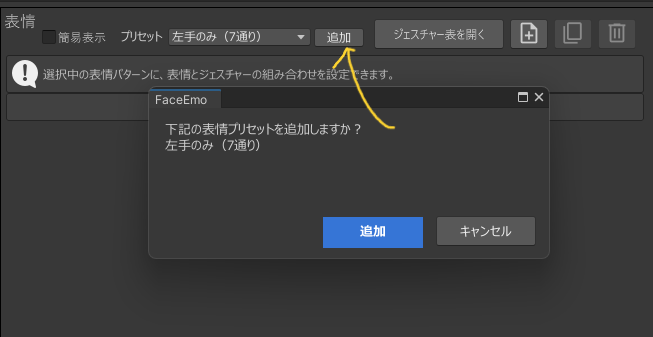
表情パターンを追加すると、「表情」エリアに表情を追加できるようになります。右上のボタンから表情を追加し、「条件」のドロップダウンで対応するハンドサイン(Peace・Fist・Thumbsupなど)を選択します。
⑤ 表情エディタでシェイプキーを調整する
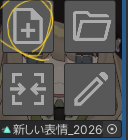
表情のサムネイルにマウスカーソルを合わせると編集ボタンが表示されます。左上のボタンを押すと表情エディタが開きます。
表情エディタでは、追加したいシェイプキーをクリックするとリストに追加され、スライダーや数値入力で値を調整できます。左上のプレビュー画面でリアルタイムに表情の変化を確認しながら作業できるので、どのシェイプキーがどこに効いているかを直感的に把握できます。
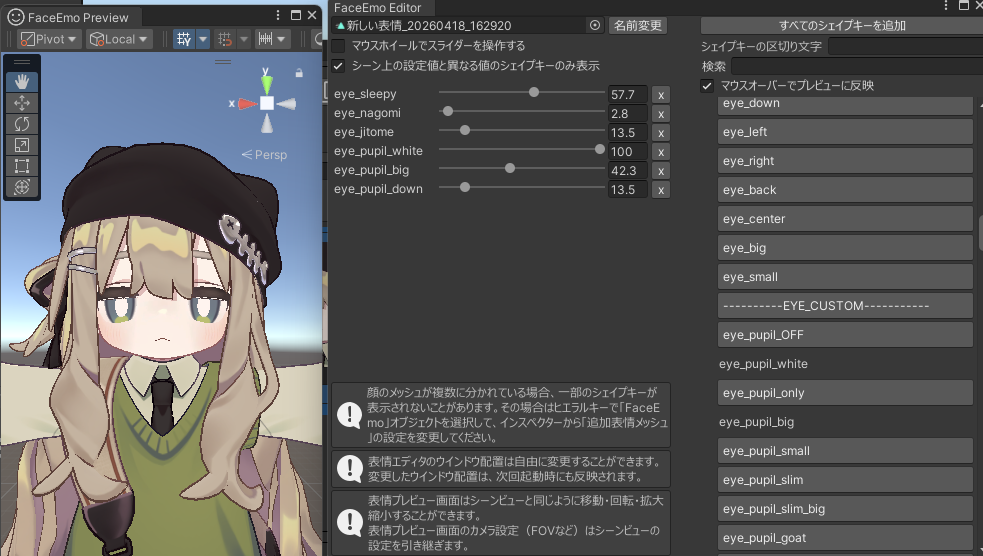
⚠️ 目を使った表情(細目・ウィンクなど)を設定した場合は、「まばたき有効」をオフにしておきましょう。オンのままだとまばたき時に表情が破綻することがあります。同様に口を使う表情では「リップシンク有効」をオフにします。
⑥ すべてのハンドサインに表情を設定する
VRChatのハンドサインは全部で7種類(Fist・HandOpen・Fingerpoint・Victory・RockNRoll・HandGun・Thumbsup)あります。それぞれに好みの表情を設定しましょう。設定しなかったハンドサインはデフォルト表情が使われます。
⑦ アバターに適用する
すべての設定が完了したら、FaceEmoの画面右下にある「アバターに適用」ボタンを押します。Hierarchyのアバター直下に「FaceEmoPrefab」というオブジェクトが生成されれば設定完了です。あとは通常通りアバターをアップロードするだけで、表情設定とアクションメニューへの自動追加が行われます。
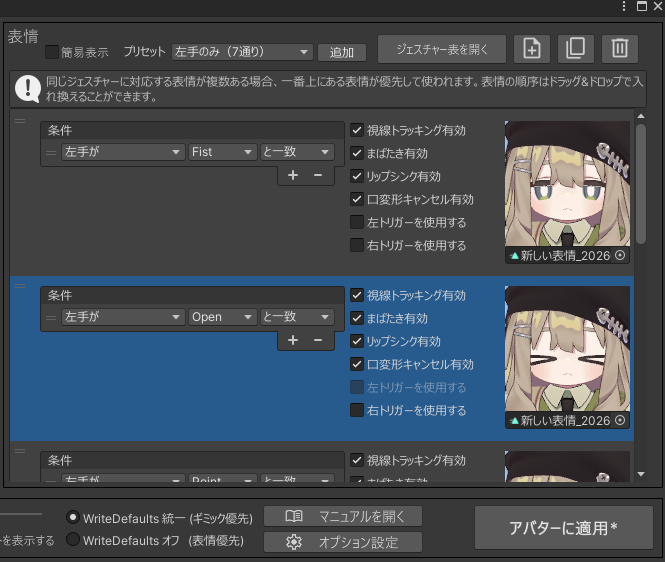
💡 表情設定を元に戻したい場合は、HierarchyからFaceEmoPrefabを削除するだけでOKです。非破壊なので安心して作業できます。
💡 アップロード前にGesture Managerを使うと、Unity上でリングメニューやハンドサインの動作をVRChat内に入らずに確認できます。VCCから導入できるのでぜひ活用してみてください。
⚠️ FaceEmoを使う前に知っておきたい注意点
FaceEmoはお手軽な反面、注意点があります。使う前に必ず確認しておきましょう。
一部アバターでは非推奨とされている
アバター内のギミックに干渉してしまうため、エルシオン(こまいぬ通り)など、一部のアバターではアバター制作者側からFaceEmoの使用が非推奨とされています。これらのアバターを使用している場合は、後述のVRCAvatarEditorまたはMewなど、他ツールを使うことを強くおすすめします。
💡 自分のアバターがFaceEmo非推奨かどうかは、アバターのBOOTHページや同梱のreadmeを確認してみましょう。
【中級者向け】VRCAvatarEditorで表情改変
VRCAvatarEditorってどんなツール?
VRCAvatarEditorは、表情改変をはじめアバター設定全般をUnity上でサポートするエディタ拡張です。FaceEmoよりも手順はやや多いですが、FXレイヤーを大きく書き換えないため既存のギミックへの影響が少なく、安定した改変が行えます。FaceEmoが非推奨のアバターでも使いやすい定番ツールです。
基本的な使い方
① ツールを起動してアバターを読み込む
BOOTHからダウンロードしたUnitypackageをプロジェクトにインポートすると、Unityのメニューバーに「VRCAvatarEditor」という項目が追加されます。VRCAvatarEditor → Editor を選択してウィンドウを開きましょう。
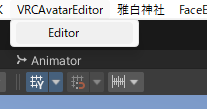
ウィンドウが開いたら、Hierarchyに配置したアバターのPrefabを、エディタ内の「アバター」欄にドラッグ&ドロップします。アバターのプレビューや情報が表示されれば読み込み成功です。
⚠️ アバター情報の「FX Layer」が「None」になっている場合は、右上にある「FX Layer用のAnimator Controllerを作成」ボタンを押して先に作成しておきましょう。
② 「表情」タブを開く
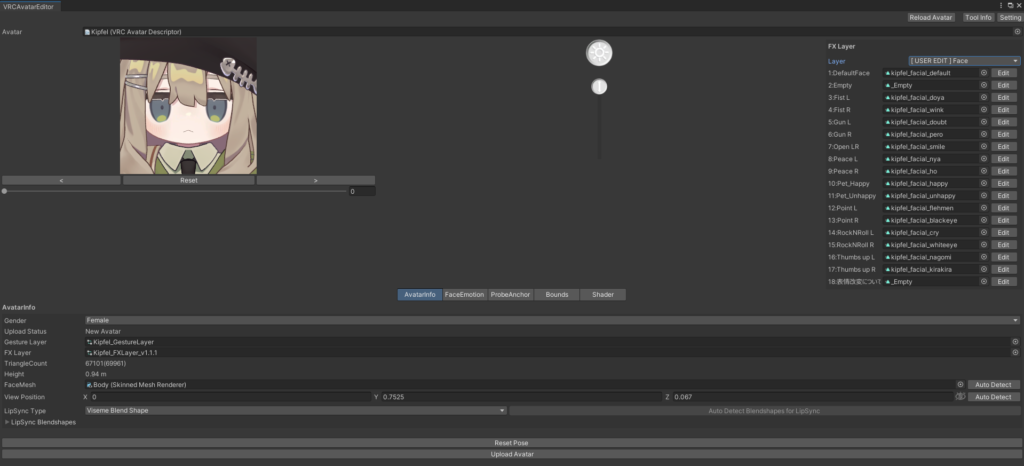
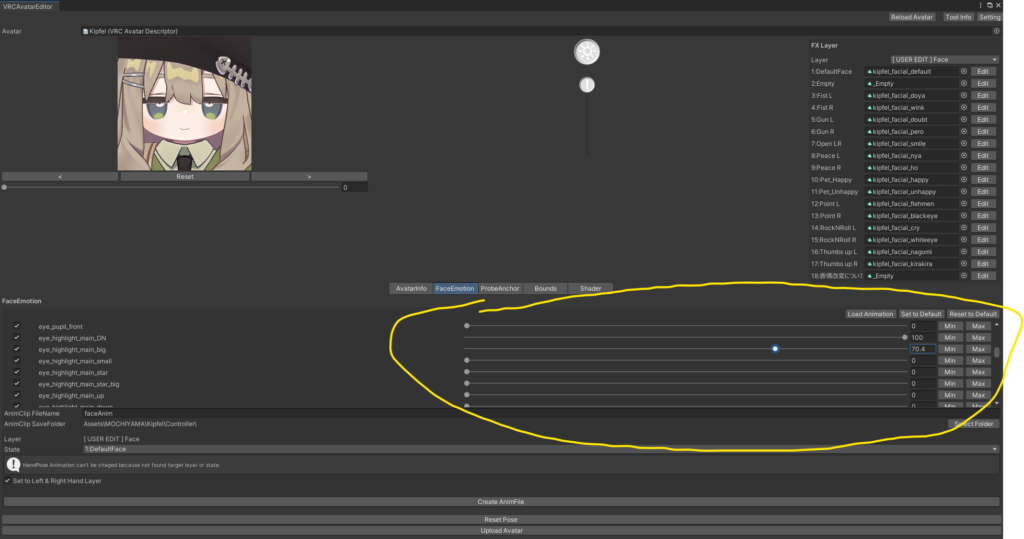
ウィンドウ上部のタブから「表情」(FaceEmotion)を選択します。画面は大きく3つのエリアに分かれています。
- 左上:アバターのプレビュー画面。シェイプキーを動かすとリアルタイムで表情が反映されます。
- 右上:ハンドサインの割り当て表示。左手・右手のどちらのハンドサインに表情を設定するかを選べます。
- 下部:シェイプキー一覧。チェックボックスとスライダーで各シェイプキーの値を調整します。
③ 編集したいハンドサインを選んで表情を作る
下側のStateを押し、表情を割り当てる場所を選択します。
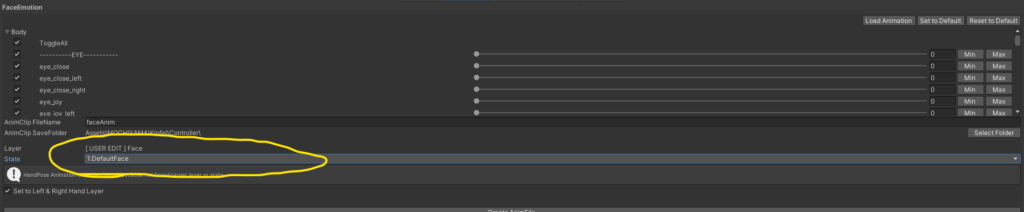
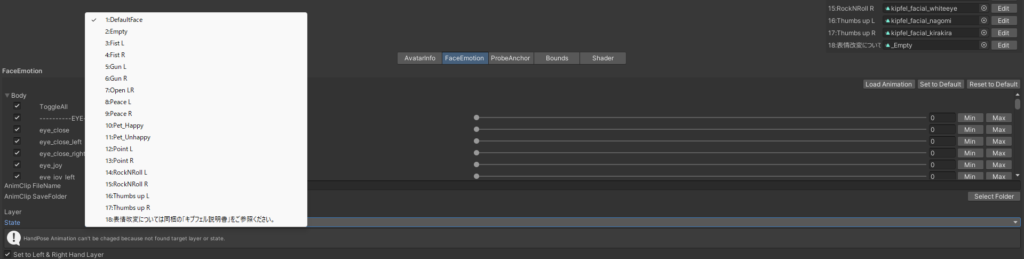
右上のハンドサイン一覧から、表情を変更したいハンドサイン(PeaceやThumbsupなど)の横にある「Edit」ボタンをクリックします。すると、そのハンドサインに現在設定されている表情のシェイプキー情報が下部に表示されます。
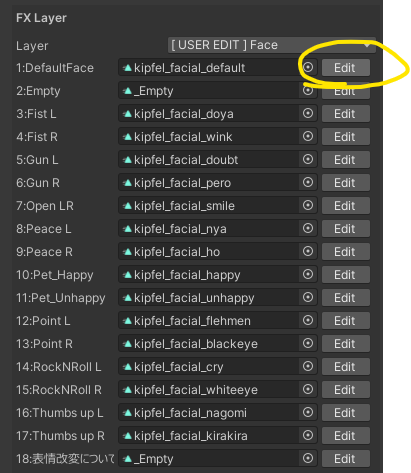
④ シェイプキーを動かして表情を作る
使いたいシェイプキーのチェックボックスをオンにし、スライダーまたは右側の数値入力欄で値を調整します。左上のプレビューでアバターの表情が変化するのをリアルタイムで確認しながら作業できます。
⑤ アニメーションファイルを書き出す
表情が完成したら、下部にある「AnimClip FileName」欄にわかりやすいファイル名をつけます(例:「Peace_smile」「Thumbsup_wink」など)。ファイル名をつけたら「Create AnimFile」ボタンを押すと、アニメーションファイルが生成されて対象のハンドサインに自動的に適用されます。
💡 保存先フォルダは「保存先フォルダのパス」で指定できます。ツールを開くたびにデフォルトに戻るので、毎回指定するかあとからフォルダごと移動してもOKです。
⑥ 残りのハンドサインも同様に設定する
同じ手順で、7種類のハンドサイン(Fist・HandOpen・Fingerpoint・Victory・RockNRoll・HandGun・Thumbsup)それぞれに表情を設定していきましょう。右上の割り当て表示で、各ハンドサインに正しく表情アニメーションが割り当てられていれば設定完了です。
設定が完了したら、通常通りアバターをアップロードして動作を確認しましょう。VRChat内でハンドサインを出したときに意図した表情になっていれば成功です。
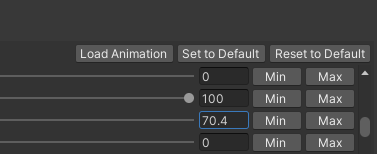
デフォルトの表情を変更したい場合、Set to Defaultでデフォルトを設定し、Reset to Defaultでその表情をベースに変更することが可能です。
FaceEmoとの使い分け
FaceEmoよりも設定の手順は増えますが、FXへの影響が少ないぶん安全性が高いです。「すでにギミックをいくつか入れている」「Kipfelなどの特定アバターを使っている」という方はVRCAvatarEditorを選ぶと良いでしょう。
【上級者向け】Mewで表情改変
Mewってどんなツール?
Mewは表情改変ツールというより、改変作業全般をサポートする便利ツールの詰め合わせです。「シンプル・軽量・すべて非破壊」をコンセプトに作られており、表情改変のコア作業だけでなく、かゆいところに手が届く補助機能が豊富に揃っています。操作に慣れが必要なぶん、使いこなせると改変の効率が大きく上がります。
筆者はMewを愛用しています。
Mewでできること
Mewには複数のツールが内包されています。表情改変で特によく使うものを中心に紹介します。
⭐ BlendShapes Utility|表情アニメーションの書き出し
Mewによる表情改変のコア機能です。シェイプキーを調整した状態から、表情アニメーションファイルをサクッと書き出せます。
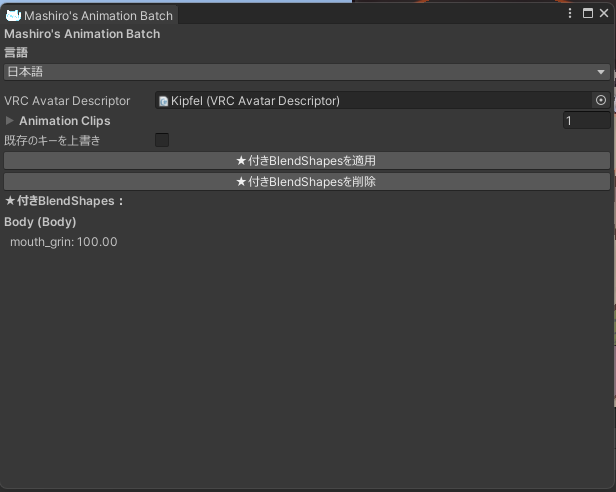
⭐ Animation Batch|複数アニメーションの一括編集
特に便利なのがこのAnimation Batch。「あとから表情を微調整したいけど、アニメーションファイルを一個一個開いて直すのは面倒……」という場面で絶大な効果を発揮します。表情パックを購入した際に「全部のアニメーションを自分のアバター用に調整し直す」といった作業も、これ一つで一気に済ませられます。
⭐ BlendShapes Adjuster|シェイプキーの上限突破
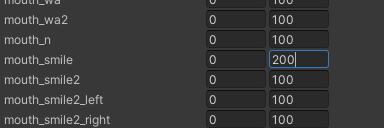
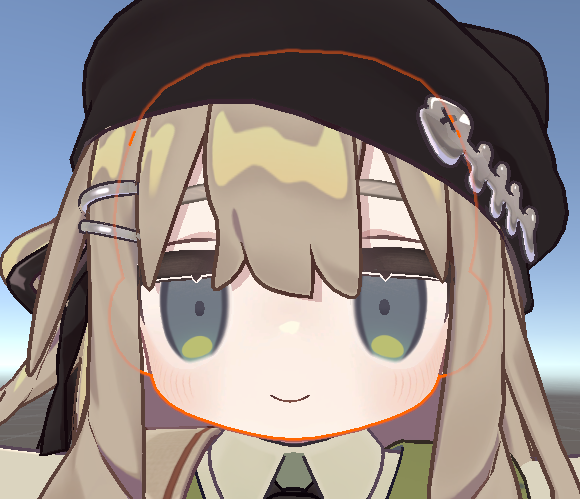
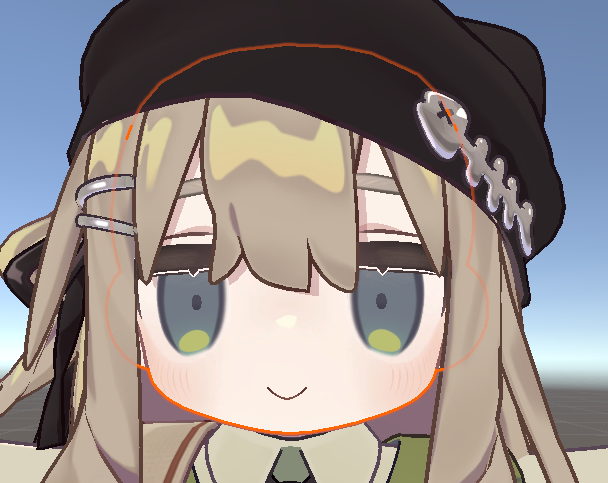
シェイプキーの上限値(通常0〜100)を変更できる機能です。「もう少し輪郭を変えたい」「口の位置をデフォルトの上限よりもっと上にしたい」といった、標準の範囲を超えた細かい表情の追い込みが可能になります。表情にとことんこだわりたい方にとって手放せない機能です。
BlendShapes Filter|シェイプキーの検索・整理
大量のシェイプキーの中から目的のものを素早く探せる機能。お気に入り登録や変更済みシェイプキーだけの絞り込みにも対応しています。
その他のおまけ機能
Mewにはこの他にも、表情アニメーションの中身を一覧確認できるFace Viewer、アバターの足が地面に埋まる問題を解消するHeight Fixer、マスクテクスチャを簡単に適用できるMask Setterなども内包されています。表情改変のメイン用途以外にもちょっとした場面で役立ちます。
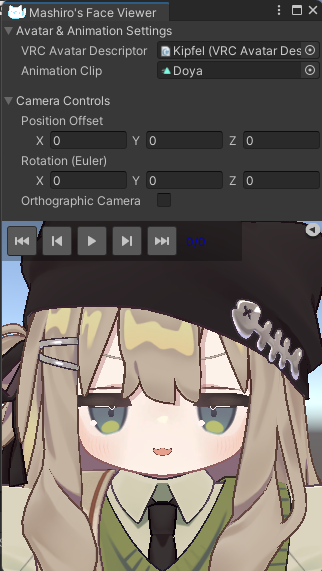
基本的な使い方
Mewによる表情改変は、大きく「① 表情アニメーションを作る(BlendShapes Utility)」「② アバターに実装する」の2ステップで進めます。ここでは表情作成のコアとなるBlendShapes Utilityの使い方を中心に解説します。
① 前準備:ModularAvatarとliltoonを導入する
MewはModularAvatarとliltoonの両方が必要です。まだ導入していない場合は先にインポートしておきましょう。
- ModularAvatar:https://modular-avatar.nadena.dev/ja
- liltoon:https://lilxyzw.booth.pm/items/3087170
② MewのUnitypackageをインポートする
BOOTHからダウンロードしたMewのUnitypackageをプロジェクトにインポートします。インポートが完了すると、Unityのメニューバーに各ツールの項目が追加されます。
③ 保存用フォルダを作る
Assets内で右クリック → Create → Folder からアニメーション保存用のフォルダを作りましょう。
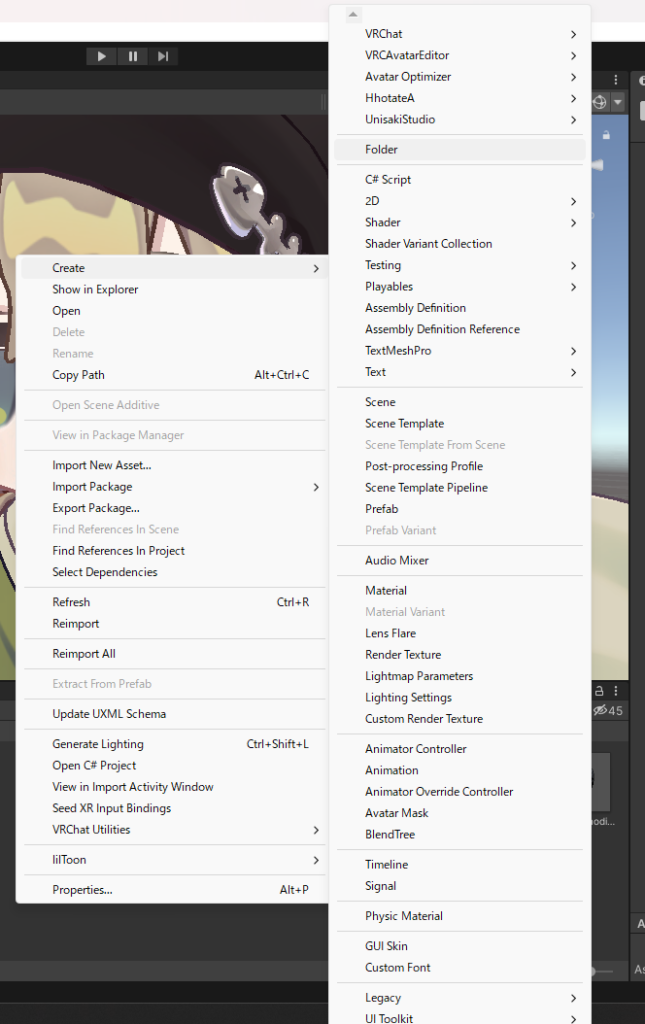
④ 表情を作る
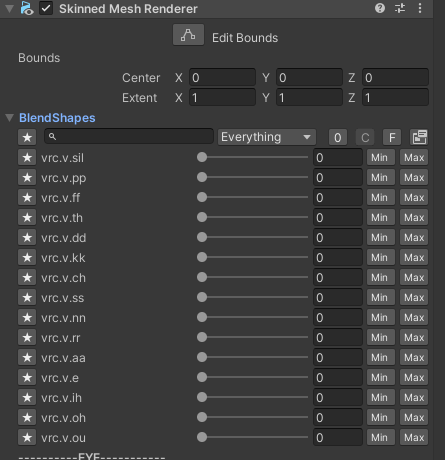
表情シェイプキーのあるメッシュを選択します。ここでシェイプキーのスライダーを動かして表情を作っていきます。
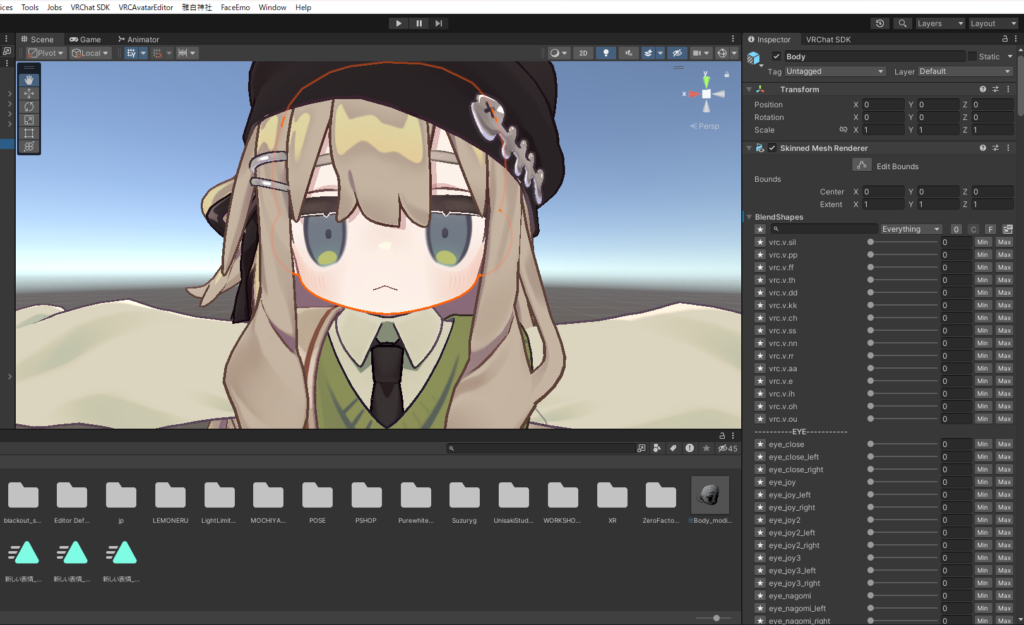
このとき、デフォルト表情を変更したい場合は、Skinned Mesh Rendererを右クリック。
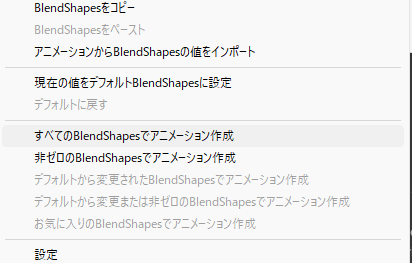
雅白神社 → 現在の値をデフォルトBlendShapesに設定 で、デフォルトの表情を設定でき、次回からこのシェイプキーを基準に表情を作成できます。
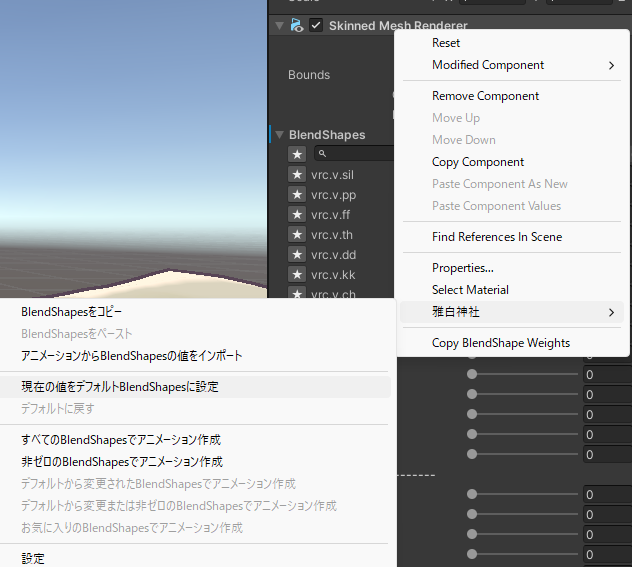
💡 シェイプキーの値を0〜100の範囲よりさらに動かしたい場合は、BlendShapes Adjusterを使いましょう。上限値を変更することで、デフォルトでは届かない形にシェイプキーを動かせます(例:口の位置をデフォルト上限よりさらに上に動かすなど)。
⑤ アニメーションファイルとして書き出す
表情が完成したら、一度設定からリップシンク用とMMD用のシェイプキーがオンになっていないこをと確認します。
※GestureManagerなど、なにかアクションを起こすたびに内部的にリセットされるので、作成前には一度確認して閉じることを癖にしましょう。
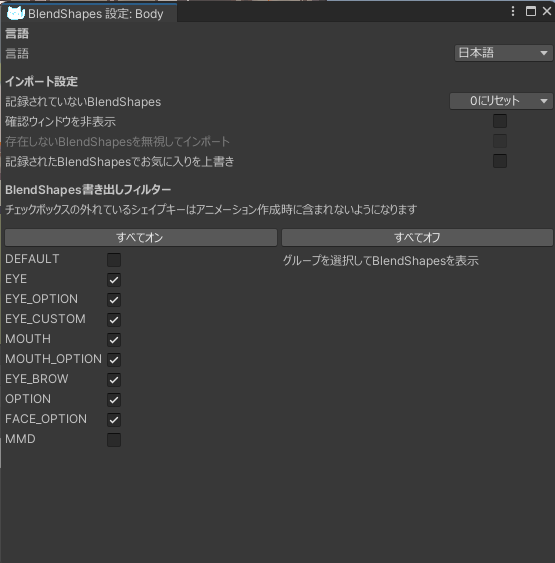
ウィンドウ内のすべてのBlendShapesでアニメーションを作成からアニメーションファイル(.animファイル)を生成します。ファイル名は後で管理しやすいよう、ハンドサインと表情の内容がわかる名前をつけておきましょう(例:「Fist_angry」「Victory_smile」など)。
ハンドサイン分(最大7種類)の表情を、同じ手順で一つずつ作成します。
⑥ 作成した表情をアバターに実装する
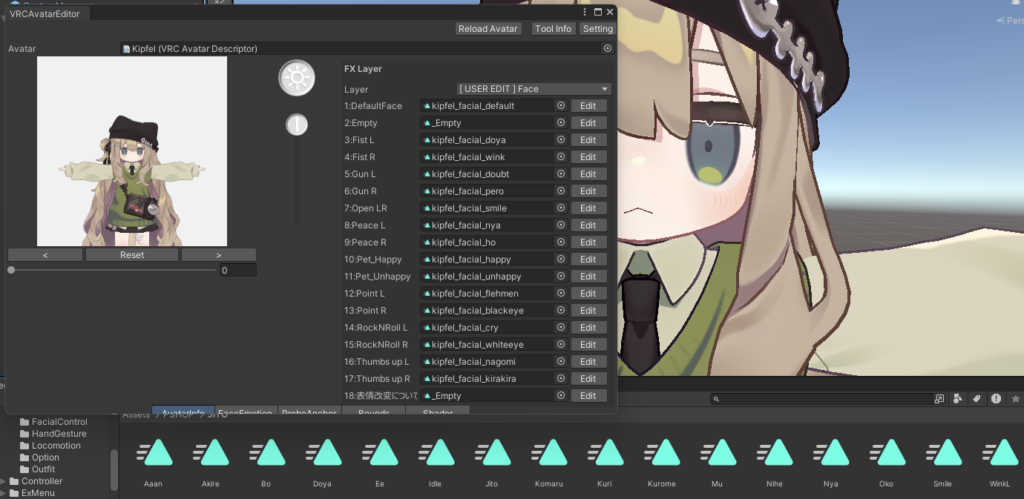
書き出したアニメーションファイルをアバターのFX AnimatorControllerに割り当てて実装します。FX Controllerの各ハンドサインのステートに、作成した.animファイルをドラッグ&ドロップで適用してください。
💡 あとから表情を修正したくなった場合は、Animation Batchが便利です。複数のアニメーションファイルをまとめて一括編集できるので、「全部の表情の目の形を少しだけ調整したい」といった場合でも一つずつ開いて直す手間が省けます。
💡 先述したVRCAvatarEditorを使うと、割り当てが簡単にできます。
アップロードと動作確認
表情の設定が完了したら、アバターをVRChatにアップロードして動作を確認しましょう。
思ったとおりの表情になっていない場合は、Unityに戻って該当のシェイプキーの値を調整し、再度アップロードして確認しましょう。
【補足】まばたきが壊れた・ウィンクがうまく作れないときは
表情改変をした後、こんな問題に直面したことはありませんか?
- まばたきすると目の形が崩れてぐちゃっとなる
- ウィンクの表情を作ろうとしても、うまく片目だけ閉じられない
- AFK中のまばたきアニメーションがおかしくなった
これは表情改変で目のシェイプキーに変更を加えると、元々のシェイプキーと干渉して破綻してしまうために起こる、表情改変あるあるの問題です。
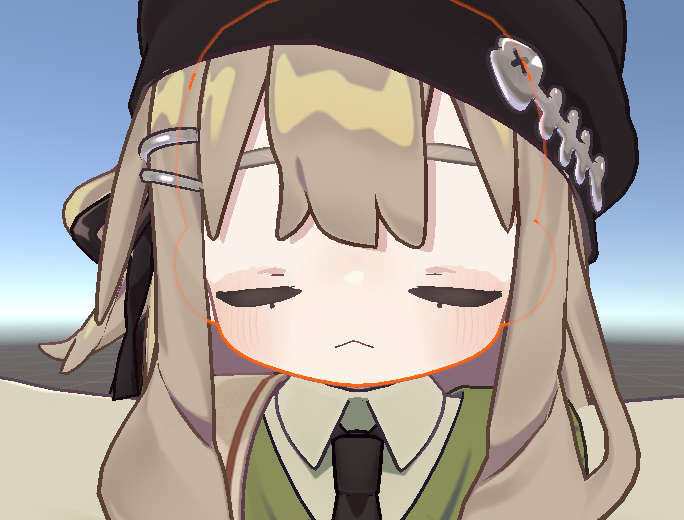
この問題を解決してくれるのが Avatar Blink Fix(ABF) です。
Avatar Blink Fixとは?
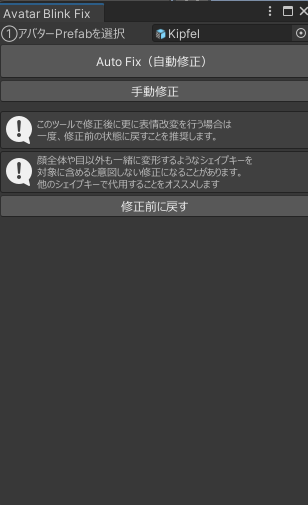
Avatar Blink Fixは、表情改変後にまばたきや目を閉じるBlendShapeが破綻するのを修正してくれるツールです。Blenderでシェイプキーを作り直したり、壊れないギリギリを狙って表情を調整したりといった手間のかかる対処が不要になります。元のファイルは非破壊で、元に戻すボタンも実装されているので安心して使えます。
主な機能
まばたき破綻の自動修正
目を閉じると壊れてしまうBlendShapeを自動で検出・修正します。これまで手動で頑張っていた破綻修正が、ボタン一つで解決できます。
Auto Fix(対応アバター限定)
Kipfel・Nemesis・まめひなた・真冬をはじめ、50以上のアバターに対応したプリセットが同梱されています。対応アバターであれば、アバターをドラッグ&ドロップして「Auto Fix」ボタンを押すだけで自動修正が完了します。
ウィンク自動判定(コンプリート版)
ウィンク表情も同様に修正できます。開いている側の目には変更を加えないため、自然なウィンクが実現できます。「ウィンクを表情に入れたいけどうまく作れない……」という悩みを一気に解決してくれます。
まばたきアニメーション合成(コンプリート版)
表情改変の状態と既存のまばたきアニメーションを合成し、動的なまばたきアニメーションを自動生成します。表情ごとに形が変わっても、まばたきが正常に動作するようになります。
無料版と有料版の違い
| 機能 | 無料版(トライアル) | 有料版(¥800・コンプリート) |
|---|---|---|
| vrc.blinkの修正 | ✅ | ✅ |
| Auto Fix(対応アバター) | ✅ | ✅ |
| vrc.blink以外のBlendShape修正 | ❌ | ✅ |
| ウィンク自動判定 | ❌ | ✅ |
| 微調整モード | ❌ | ✅ |
| まばたきアニメーション合成 | ❌ | ✅ |
| MMD用BlendShape修正 | ❌ | ✅ |
まずは無料のトライアル版を試してみて、シェイプキーの修正が必要だと感じたらコンプリート版にアップグレードするのがおすすめです。トライアル版からコンプリート版へはUnitypackageを上書きインポートするだけでアップグレードできます。
まとめ
今回紹介したツールをおさらいします。
| ツール | こんな人におすすめ |
|---|---|
| FaceEmo | とにかく手軽に始めたい初心者。ただしギミックが多いアバターや一部アバターは注意 |
| VRCAvatarEditor | FXへの影響を抑えつつ安定して改変したい中級者 |
| Mew | 細かいところまでこだわりたい・アニメーションの一括編集もしたい上級者 |
| Avatar Blink Fix | 表情改変後のまばたき破綻・ウィンク問題を解決したい全員 |
表情改変は最初こそハードルが高く感じるかもしれませんが、一度やってみると「もっと早くやればよかった!」となる人がほとんどです。自分だけの表情でVRChatをもっと楽しんでみてください!
宣伝
私のショップでも、改変済みのアニメーションファイルを販売しています!
そのままポン入れで使ってみたり、表情を参考にしてみたり、表情改変の一助になれば幸いです!

Comments