
※本記事はプロモーションを含みます
「アバターの服、ピンクじゃなくて水色にしたいなぁ……」
VRChatでアバター改変をしていると、必ずぶつかるのが「色改変」の壁です。
Photoshopは高いし、GIMPは機能が多すぎて難しそう。結局、シェーダーの色設定を適当にいじって「なんか色が濁ったけど、まあいいか」と諦めていませんか?
実は今、Unityだけで完結する便利な色改変ツールがBOOTHで増えています。これらは「お絵描きソフト」と比べて何が違うのでしょうか?
今回は、以下の3つのアプローチで実際にアバターの色を変えてみて、「手間」と「仕上がりの綺麗さ(画質)」を徹底比較しました。
- シェーダー機能(lilToon)
- Unity拡張ツール(Tex Color Adjuster / Color Changer For Unity)
- 画像編集ソフト(FireAlpaca / GIMP / Clip Studio Paint)
あなたのスタイルに合う「相棒」を見つけてみてください!
検証①:Unity完結「シェーダー&便利ツール」編
まずは、画像編集ソフトを開かずにUnity上だけでサクッと変える方法です。
手軽さは最強ですが、「色の濁り(劣化)」や「できることの限界」を知っておく必要があります。
(1) lilToon「メインカラー2nd/3rd」
VRChatで最も使われているシェーダー「lilToon」の標準機能です。
- 手軽さ: ★★★
- 画質: △(濁りやすい)
【やり方】
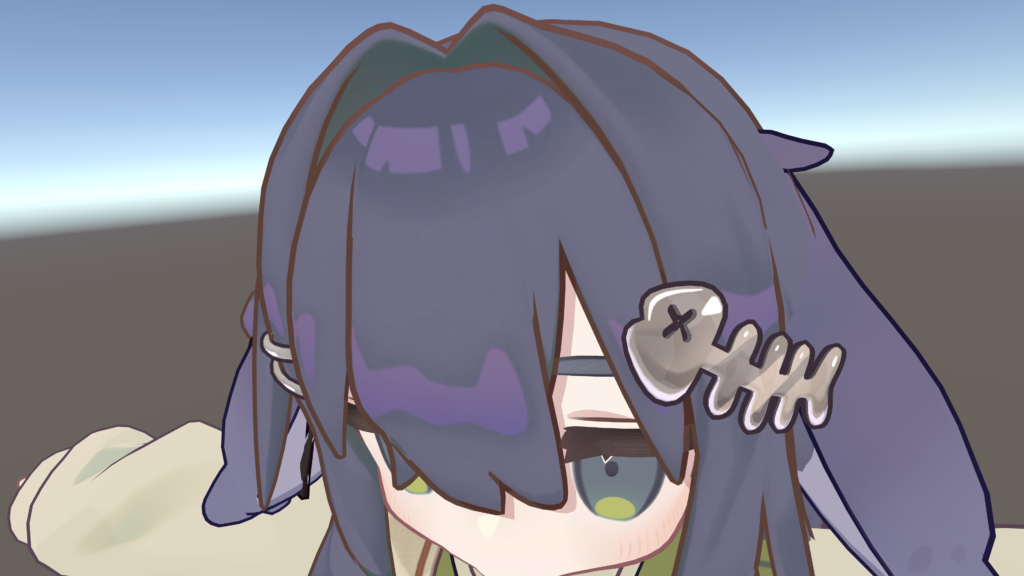
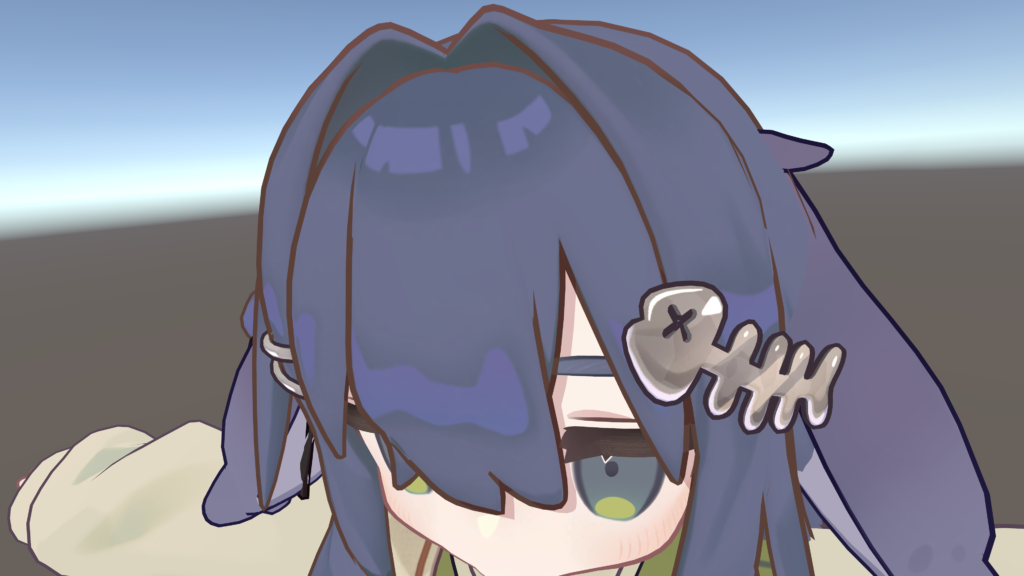
マテリアル設定の「メインカラー」からスライダーを変更し、色を変えます。
または変えたい色のカラーコードを入力します。
【ここがすごい!】
他にソフトを使わず、Unityのスライダー操作だけで、直感的に作れます。
【ここに注意!】
そのままだとVRChatのセーフティ(Fallback)で元の色に戻ってしまうため、他人に見せるなら必ず「焼き込み」機能で保存しましょう。
また、「色相」を大きく動かすとテクスチャの画質が劣化しやすい(ザラつきやノイズが出る) 点や、シェーダーでは乗算による処理を行っているため、陰影やハイライトも同じような色になってしまいのっぺりしがちな点には注意です。
💡 知っておくと差がつく!「色調補正マスク」の活用術
あんまり知られていない機能ですが、色調補正のマスク欄を使うと、「特定の部分だけ色を変える」、あるいは「変えたくない場所を保護する」ことが可能です。
- やり方は簡単: 色を変えたい場所を「白」、変えたくない場所を「黒」で塗った白黒画像(マスク)を指定するだけ!
- 活用例: 「髪の色は変えたいけど、瞳やヘアピンの色は元のまま残したい」といったこだわりも、このマスク1枚で自由自在にコントロールできます。
(2) Tex Color Adjuster
「色を変える」のではなく「色を合わせる」ことに特化した、ユニークなツールです。
- 手軽さ: ★★★
- 画質: ◯
- 製作者: ばんびのちょうじょう 様
- 価格: 有料
- リンク: https://booth.pm/ja/items/7182575
【ここがすごい!】
「アバターの髪色が微妙に色が合わなくて浮いてる……」という悩み、ありますよね?
このツールは、基準となる画像(髪のテクスチャなど)を読み込ませると、対象のテクスチャをその色味に合わせて自動調整してくれます。
のはずなのですが、私の使い方が悪いのか上手くいきませんでした。
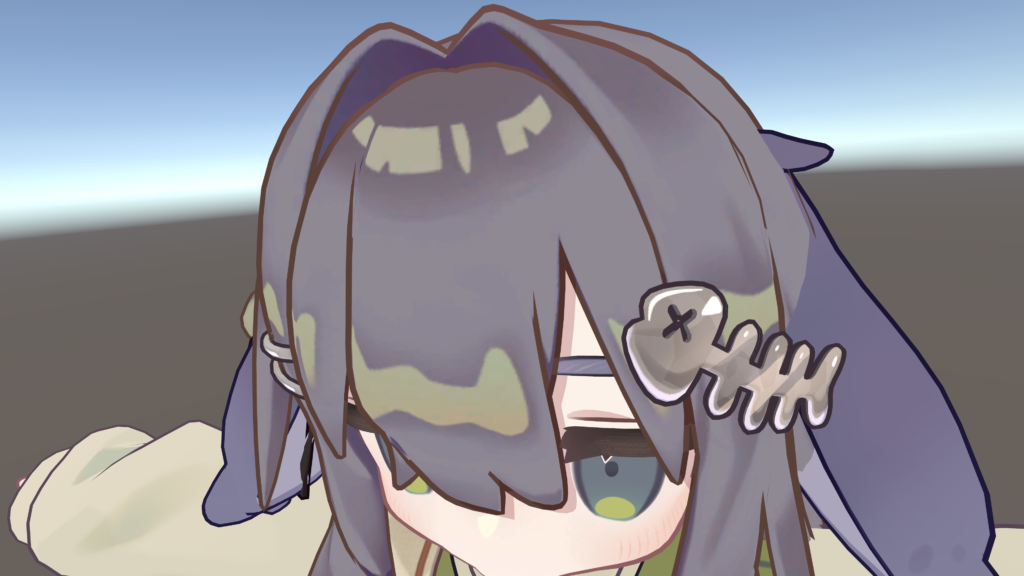
一発で合わせられる設定がある!というのを知ってる方がいればぜひ教えて下さい。
(3) Color Changer For Unity
こちらもUnity上で色の統一感を爆速で作れる強力なツールです。なんと無料で使えます。
- 手軽さ: ★★★
- 画質: ◎ (テクスチャの劣化なし)
- 製作者: ぷこるふ 様
- 価格: 無料
- リンク: https://pukorufu.booth.pm/items/7315019
【ここがすごい!】
このツールも「統一感」を出すのが非常に得意です。
使い方はシンプルで、変える前の色をスポイトで選択し、変えたあとの色を「この色にしたい!」というターゲット色(単色)を決めるだけ。するとツールが自動で計算し、テクスチャ全体をその色味にピタッと揃えてくれます。
「とにかく簡単に髪色、アクセの色を統一したい!」といったテーマカラーが決まっている時に、圧倒的な威力を発揮します。もちろん、マスク機能を使って「一部だけ色を変えないようにする」といったことも可能です。
NDMF上で動作するため、コンポーネントを削除するだけで色がもとに戻ります。(非破壊)
これだけの機能があって無料なのは驚きです。まず試してみるべきツールと言えるでしょう。
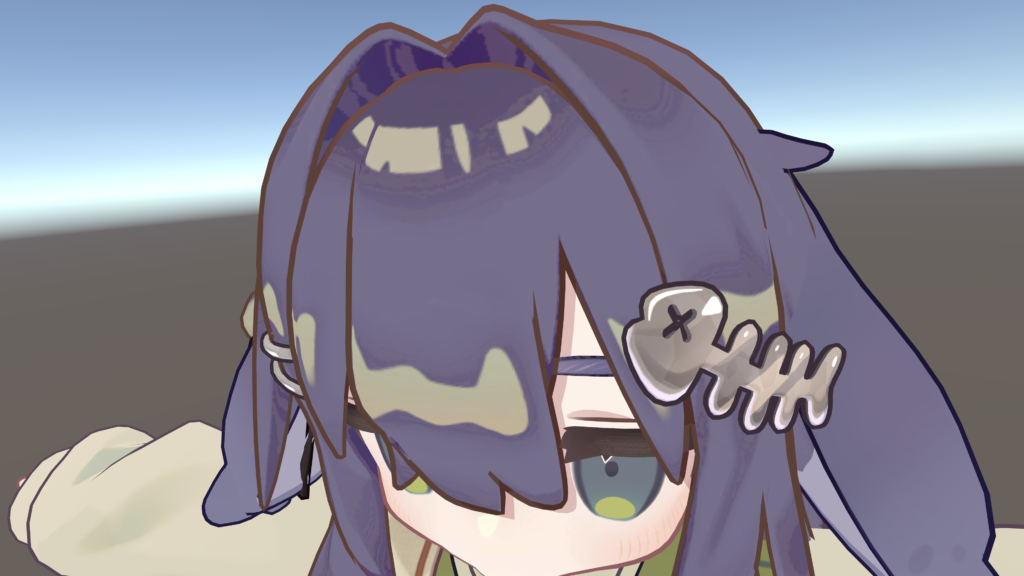
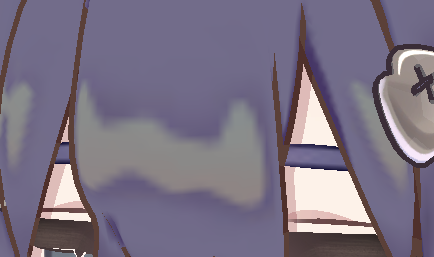
見ての通り、そこそこテクスチャは劣化します。
※追記(訂正) 以前「画質が劣化する」と記載していましたが、こちらは誤りでした。 作者様よりご指摘をいただき、「Unityのプレビューでは負荷軽減のため画質が落ちて見えるが、実際にビルド(アップロード)を行うと本来の高画質で表示される」という仕様であることが判明しました。 確認不足により誤った情報を記載してしまい、申し訳ありません!
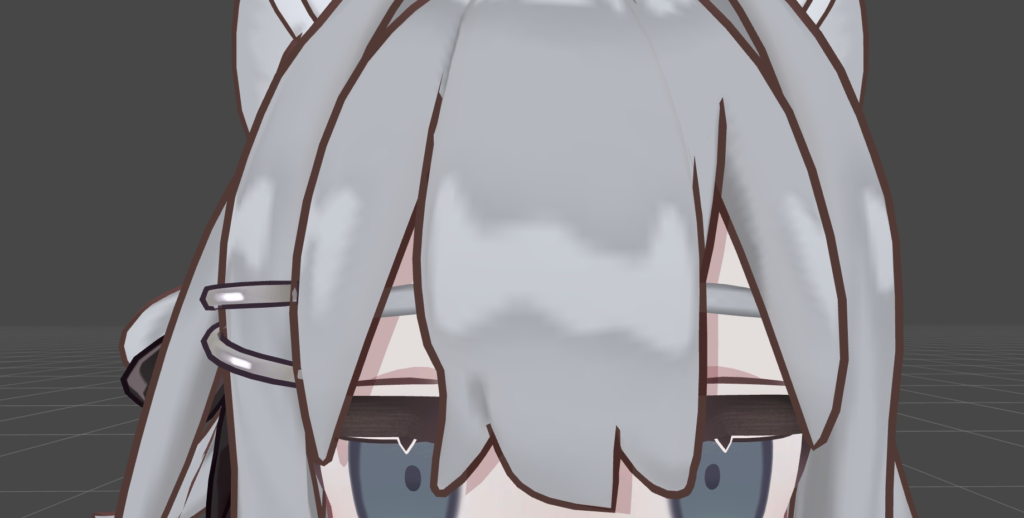
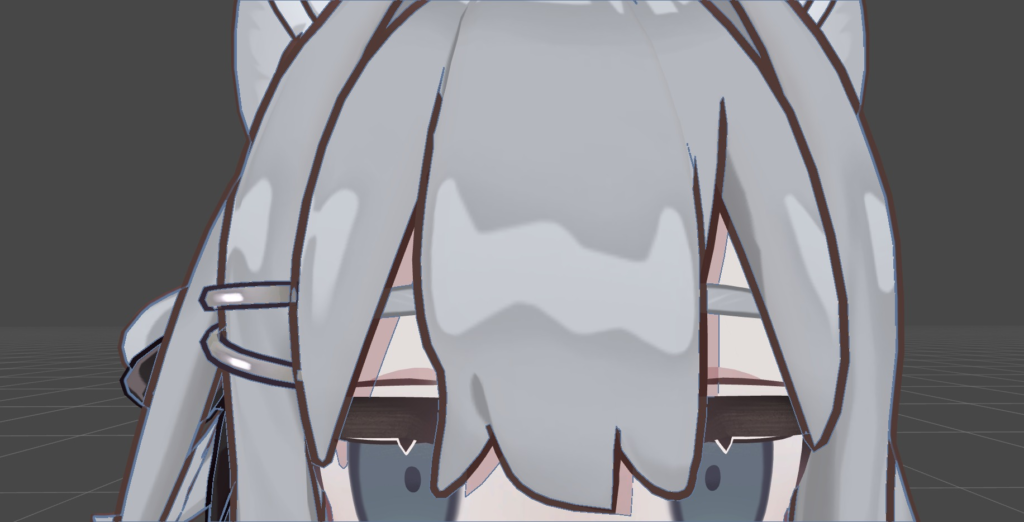
検証②:無料で挑む「フリーソフト」編
ここからは、一度テクスチャを書き出して、外部のお絵描きソフトで編集する方法です。
手間はかかりますが、Unity上の機能より劣化を抑えて綺麗に仕上げることができます。
(4) FireAlpaca
動作が非常に軽い、無料のペイントソフトです。
- 手軽さ: ★★
- 画質: 〇
- リンク: FireAlpaca公式サイト
【使用感】
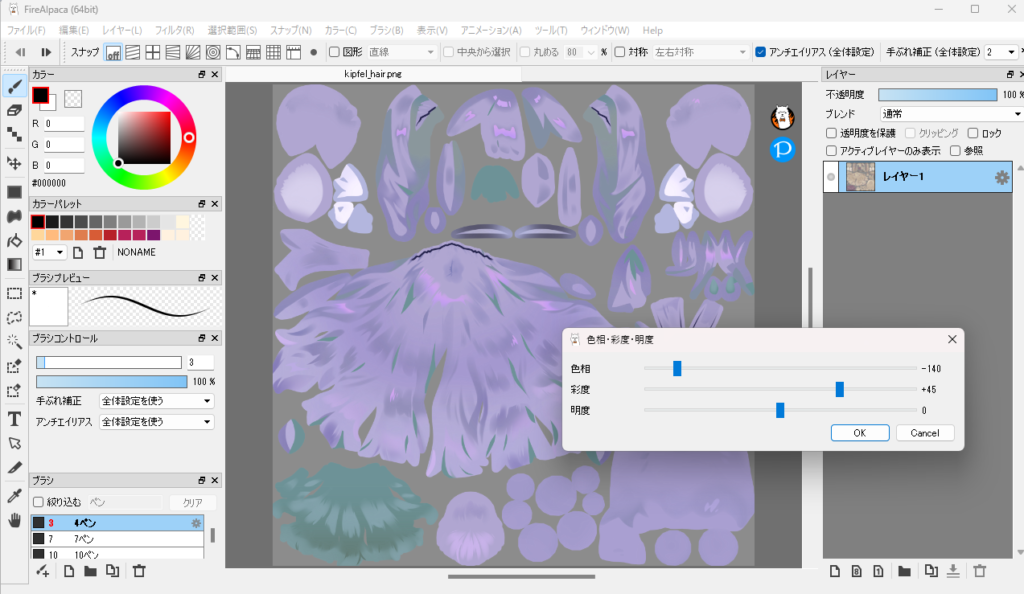
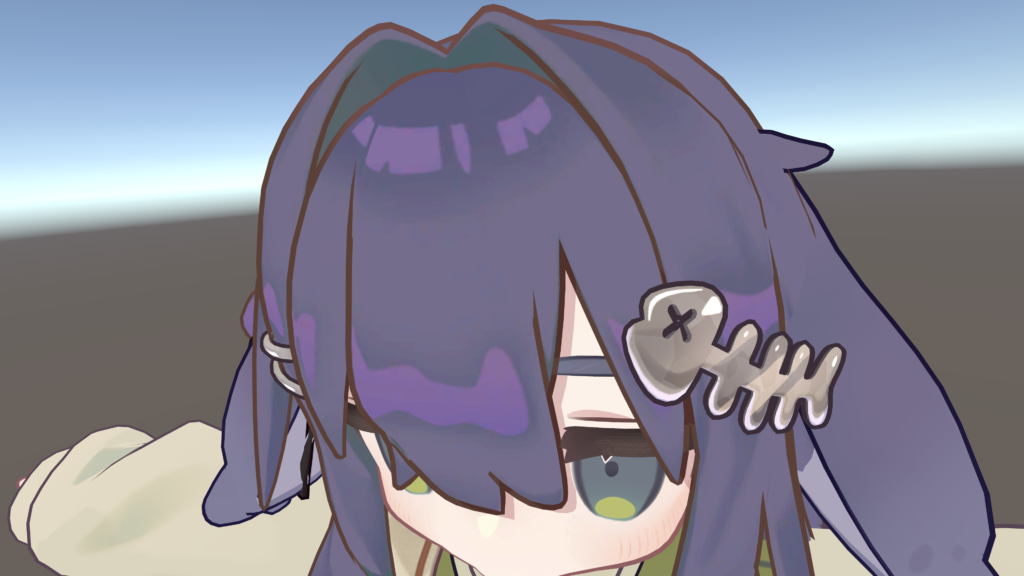
テクスチャ(PNG,PSD)を読み込み、「フィルター」>「色相」のスライダーを動かすだけで色が変えられます。
シンプルで使いやすいですが、アバター改変用のPSD(Photoshop形式)ファイルを読み込むと、レイヤー効果が反映されず表示が崩れることがあります。
「画像の色相をずらすだけ」なら十分優秀です。
【ここに注意!】
色変えレイヤーではなくレイヤーそのものの色を変えるため、PSDとして保存した後に元の色に戻すことは不可能です。
(5) GIMP
Photoshopに匹敵する機能を持つ、老舗の無料ソフトです。
- 手軽さ: ★
- 画質: ◎
- リンク: GIMP公式サイト
【使用感】
「トーンカーブ」や「レベル補正」など、プロ向けの機能が全部入りです。白飛びや黒つぶれを防ぎながら、繊細な色調整が可能です。
ただし、機能が多すぎて操作画面が複雑なため、初心者が使いこなすには学習コストがかかります。
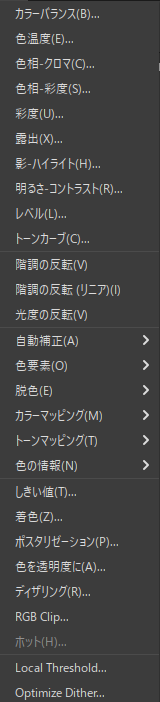
これだけある
【ここに注意!】
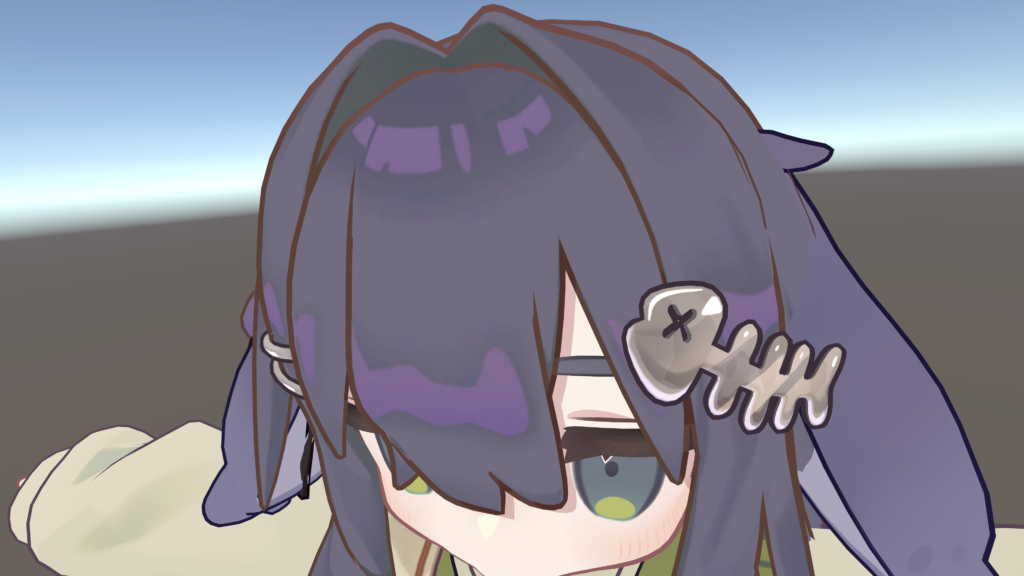
機能は強力ですが、配布されているアバターのPSD(主にPhotoshopやClip Studio Paintで作成されたもの)を開く際に、互換性の問題が起きることがあります。
特に、クリスタやPhotoshop特有の「調整レイヤー」や「フォルダの合成モード(通過など)」がGIMPでは正しく読み込まれず、「開いたら色が変になっている」「レイヤー効果が反映されていない」といった現象が起きる場合があるため、完全な互換性を求めるなら注意が必要です。
また、動作が若干重いです。
検証③:王道かつ最強「Clip Studio Paint」編
最後に紹介するのは、イラストレーター御用達の「クリスタ」です。アバター改変を本気で楽しむなら、いずれここに行き着きます。
(6) Clip Studio Paint (PRO/EX)
- 手軽さ: ★★
- 画質: ◎(最高・劣化なし)
- リンク: CLIP STUDIO PAINT PRO
【最強ポイント①:PSDが完璧に扱える】
BOOTHで配布されている「改変用PSDファイル」を、レイヤー構造(影、ハイライト、ベース色)を保ったまま100%完全な状態で開けます。
「ベース色」レイヤーだけ色を変えれば、影やハイライトは綺麗なまま残るため、劣化のない最高画質で仕上がります。
【最強ポイント②:自動選択ツールが神】
PSDがない場合(一枚絵のテクスチャ)でも、クリスタなら「自動選択ツール(魔法の杖)」が超優秀です。
「服のこの模様だけ色を変えたい」という時、クリックするだけで綺麗に範囲選択してくれます。無料ソフトだと選択漏れが出やすい部分も、クリスタなら一発です。
【最強ポイント③:グラデーションマップが神】
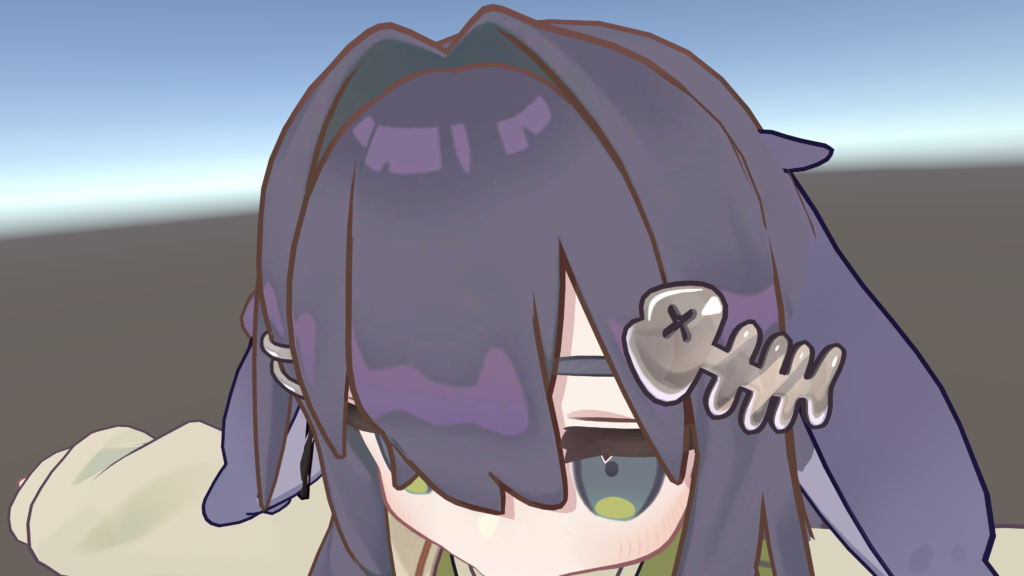
色の置き換えが非常にスムーズで、濃淡を維持したまま一気に色味を変えることができます。「髪の毛の質感を保ちつつ、夕暮れのような色味に変更する」といった作業も数クリックで完了します。
以下リンクは実際に選択ツールとグラデーションマップを使って色改変している様子です。
https://x.com/PanpacaTiltott/status/1917887008527311302?s=20
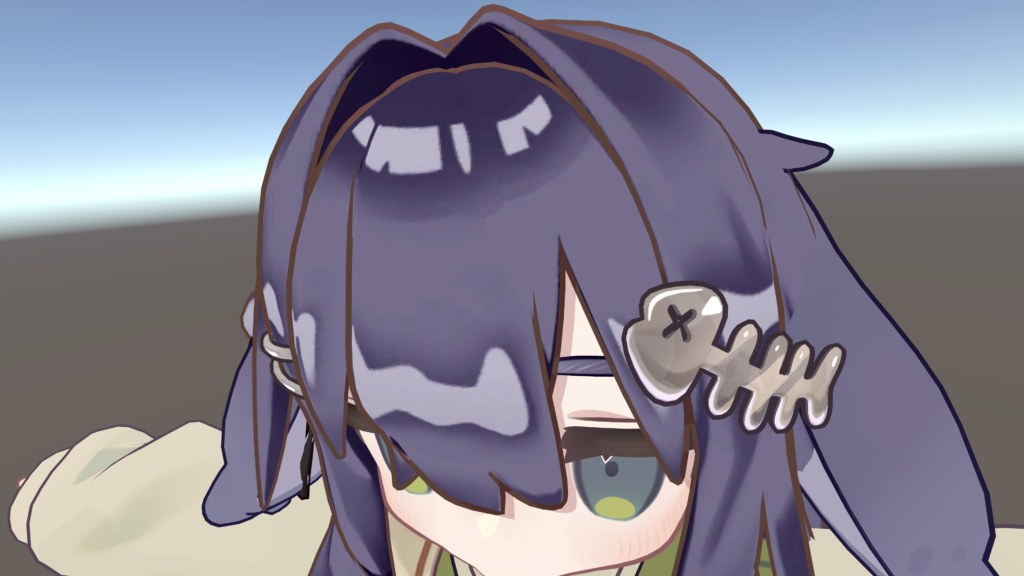
まずは無料体験版で、自分のPCでの動作や使用感を試してみるのがおすすめ!
テクスチャを改変するならPROでOK!EXは漫画用の機能が追加されたバージョンです。
💡お得情報:年末セールを狙え!
年末に開催される大型セールは見逃せません。もし急ぎでないなら、そこまで待って安く手に入れるのも賢い選択です!
徹底比較まとめ
ここまで紹介したツールを一覧表にまとめました。
| ツール名 | 手軽さ | 画質・発色 | 価格 | 特徴 |
| lilToon | ★★★ | △ | 無料 | シェーダーで全動作が完結するのでお手軽 |
| Tex Color Adjuster | ★★★ | 〇 | 有料 | 比較して統一(髪色に合わせる等) |
| Color Changer For Unity | ★★★ | ◎ | 無料 | 指定色に統一 / 部分変更 |
| FireAlpaca | ★★ | 〇 | 無料 | 軽量・シンプル |
| GIMP | ★ | ◎ | 無料 | 無料で高度編集 |
| Clip Studio | ★★ | ◎ | 有料 | 最高画質・PSD対応・自動選択 |
まとめ:あなたの「相棒」はこれだ!
色改変は「これを使えば正解」というものはありません。目的に応じて使い分けるのが賢いVRChatterです。
liltoonのメインカラーや複数のツールを使用すると画質が劣化しがちなので、ツールや編集ソフトの時点でバッチリ決めてあげるのがキレイなまま100%を表現できるコツになります。
- 「何も考えずサッと色を変えたい!」
- 👉 liltoon のメインカラー機能を利用しましょう。
- 「とりあえず無料で、いい感じに統一感を出したい!」
- 👉 まずは無料の Color Changer For Unity を試すのが最適解です。
- 「とにかく最高画質で、劣化させたくない」
- 👉 Clip Studio Paint 一択です。セール時期を狙ってみましょう!
まずは無料のツールから試してみて、「もっと綺麗にしたい!」「もっと楽にしたい!」と思ったら有料ツールやソフトを検討してみるのがおすすめです。
自分に合ったツールを見つけて、理想の色改変ライフを楽しんでくださいね!


Comments