
せっかくお気に入りのアバターを着ているのに、Questやスマホのフレンドから「インポスター(カクカクした粗いアバター)」に見えている……なんてこと、ありませんか?
「Quest対応しなきゃいけないのは分かってるけど、アバターを複製して、テクスチャを減らして……っていう作業が面倒くさい!」
そんな方に朗報です。 今回は、今のPC用アバターのプロジェクトを一切汚さず(非破壊)、ツール任せでQuest/iOS(スマホ)対応させる最新の時短テクニックを紹介します。
この方法なら、面倒な改変作業はツールが全部やってくれます。今後のメンテナンスもPC版だけいじればOKなので、めちゃくちゃ楽になりますよ!
そもそも「非破壊」ってどういうこと?
Quest(Standalone)やスマホ版は、PC版に比べて容量制限(10MB以下)がかなりシビアです。 だからといって、Quest用にアバターをコピーして作り直すのは管理が大変ですよね。
今回紹介するのは、「アップロードする瞬間だけ、ツールが自動で軽量化してくれる」という仕組みを作る方法です。
- 普段の改変作業: 高画質なPC版のまま何も変えなくてOK
- アップロード時: ツールが勝手に服を消したりテクスチャを圧縮したりしてくれる
一度設定してしまえば、あとは毎回ワンクリックで終わります。最高ですね。
事前に用意するツール(無料)
以下の神ツールたちをプロジェクトに入れておきましょう。これらがないと始まりません!
- VRCQuestTools (VQT): 変換のメインツール
- Avatar Optimizer (AAO): 軽量化・最適化の定番ツール
- LAC Texture Compressor: テクスチャ容量を自動で圧縮するやつ
- NoriBlocker: 透過メッシュ(頬染めなど)の表示崩れを防ぐやつ
手順1:いらない服や小物を「非表示」にする
まずは基本のキ。Quest版の容量に収めるために、「今着ていない服」や「見えないアクセサリー」はHierarchy上で非表示+EditorOnlyにしておきましょう。

💡ここがポイント 複数の衣装を「着替え」で切り替える機能を入れている場合も、Quest対応時は容量オーバーの原因になりがちです。Quest対応ビルドでは「メインの1着」に絞るのが鉄則です。
手順2:AAOでアバターの最適化をする
「Quest対応と直接関係あるの?」と思うかもしれませんが、ここでAvatar Optimizer (AAO)を使います。 やることは単純。アバターのルート(一番上)に AAO Trace And Optimize を追加するだけです。
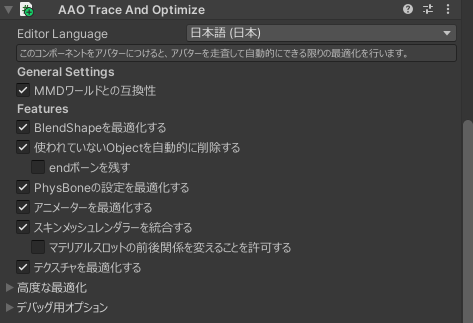
これは自動的に無駄なボーンを統合したり、使っていないコンポーネントを削除してくれる機能です。 入れるだけでアバター全体のデータ量が軽くなるので、特に重いアバターの場合は、Quest版のアップロード成功率(容量制限クリア)を上げるために非常に有効です。
とりあえず「お守り」だと思ってつけておきましょう!
手順3:重いギミックをQuest版だけ削除する
パーティクルや複雑なギミックは、Quest版だと動かないどころか重くなるだけです。 「VRCQuestTools (VQT)」を使って、「PC版には残すけど、Quest版アップロード時だけ消す」設定をします。
- 消したいギミックのオブジェクトを選択。
- Inspectorから
VQT PlatformGameObjectRemoverを追加。 - 【ここ重要!】 設定項目のプラットフォーム選択で、「Android」にチェックを入れます(Windowsは外す)。
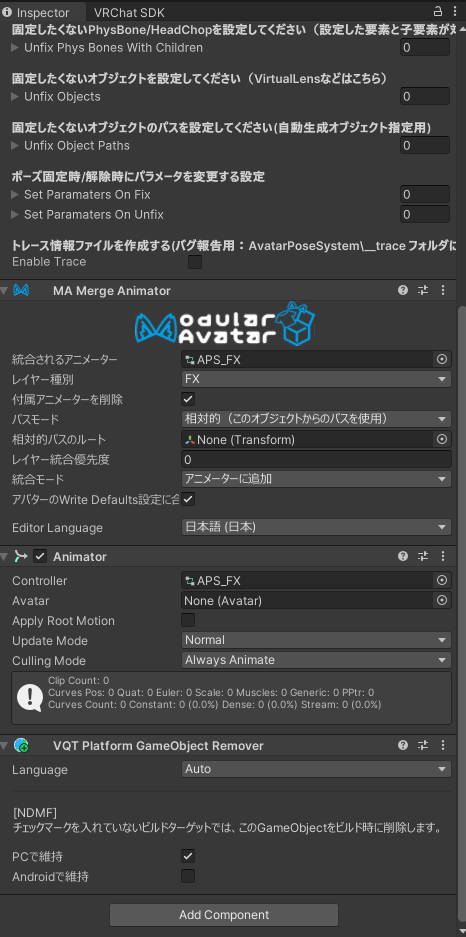
これで、PCで遊んでいる時はギミックが表示されますが、アップロードされるデータからは自動的に削除されます。
手順4:テクスチャを自動圧縮する (LAC Texture Compressor)
ここが今回の一番のミソかもしれません。 アバター容量の大半を占める「テクスチャ」を手動でリサイズするのは大変なので、ツールで自動化します。でも、普通に入れるとPC版の画質まで落ちてしまいますよね?
そこで、「PC版の時だけ圧縮ツールを無効化する」という逆転の発想を使います。
- アバターのルート(一番上)に
LAC Texture Compressorを追加。 - さらに
VQT Platformを追加。ComponentRemover - 「Target Component」に、さっき追加した
LAC Texture Compressorをドラッグ&ドロップで指定。 - 今度は「Windows (PC)」の時だけチェック(削除)を入れます。
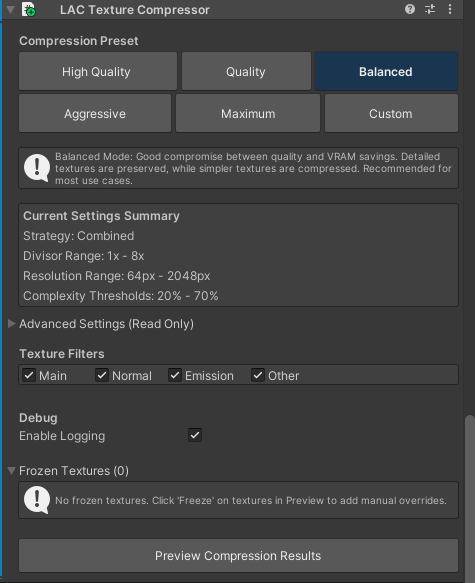
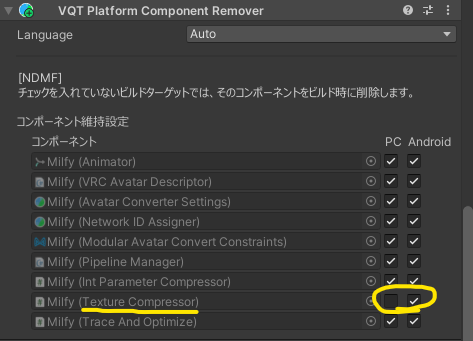
これどういうこと? と思うかもしれませんが、
- PC版アップロード時: 圧縮ツール自体が消される → 高画質のまま!
- Quest/スマホ版アップロード時: 圧縮ツールが残る → 自動で軽量化される!
という挙動になります。これで元のアバターには一切影響を与えません。
手順5:PhysBoneとContactを制限内に減らす
Quest/iOS版は「揺れもの(PhysBone)」や「接触判定(Contact)」の上限数が決まっています。これをオーバーしているとアップロードできません。
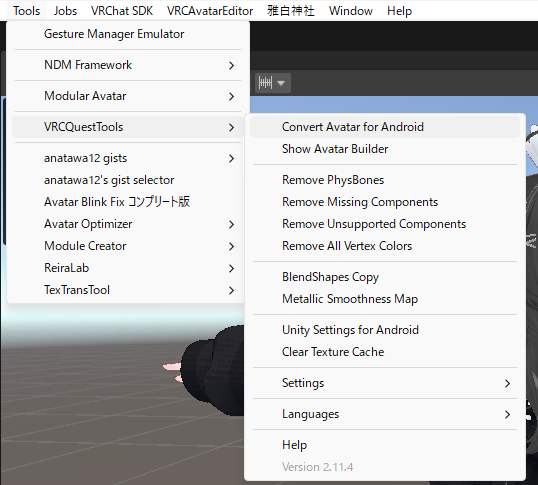
- Unity上部メニューの
Tools>VRCQuestTools>Convert Avatar for Androidを開きます。 - アバターをドラッグ&ドロップ。
- 「PhysBones」タブを見て、合計が8個以下になるようにチェックを外して減らします(スカートの後ろや、髪の細かい部分など)。
- 同様に「Contacts」タブでも16個以下になるように減らします。
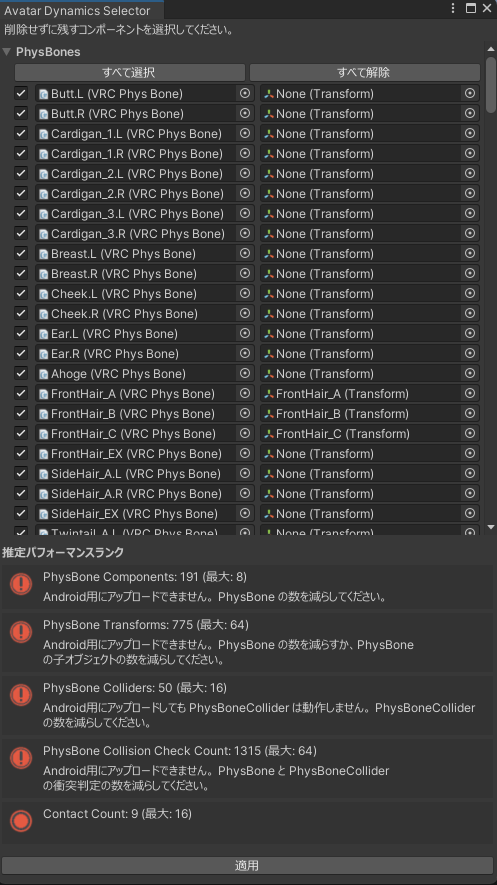
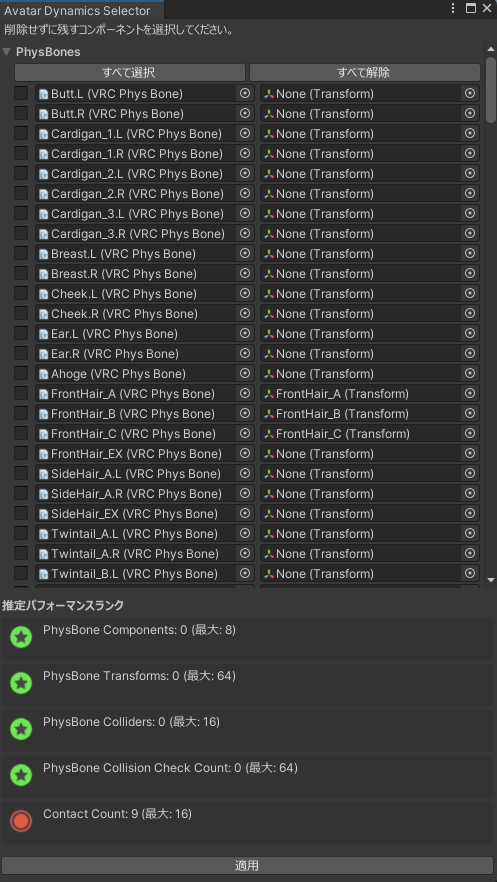
残すときは揺れの影響が大きいスカートやロングヘアを残すと仕上がりが良いです!
胸周りのPBは下手に残すと貫通しやすいので注意!
手順6:「海苔(ノリ)」化現象を回避する
Quest/iOSでは半透明の処理ができないため、頬染めなどの透過テクスチャが「海苔を貼り付けたような四角」になってしまいます。これだけは絶対に避けたいですよね。
パターンA:NoriBlockerを使う(推奨)
一番楽なのはこれ。 アバターに NoriBlocker を導入し、設定画面で頬染めなどのメッシュを指定して生成ボタンを押すだけ。自動的に「透過を使わないメッシュ」に置き換えてくれます。

パターンB:AAOで削除する(NoriBlocker非対応の場合)
もしアバターの仕様でNoriBlockerが上手く使えない場合は、いっそのことQuest版では頬染めを消してしまいましょう。
- Body(顔のシェイプキーがあるメッシュ)に
AAO Remove Mesh By Blendshapeを追加し、頬染めのシェイプキーでメッシュを削除する設定にします。 - 手順4と同じ要領で、
VRC Quest Tools Remove Componentを追加。 - Targetに上記のAAOコンポーネントを指定し、「Windows (PC)」の時だけ削除されるように設定。
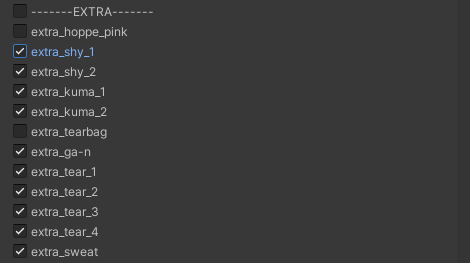
これで「PC版では頬染めあり、Quest版では無し」という状態が作れます。海苔になるよりマシです!
手順7:【超重要】ワンクリックで同時アップロード!
準備お疲れ様でした!最後にアップロードです。 昔はAndroid用で非破壊変換を選択して……なんてやってましたが、今はもうワンクリックの時代です。
- VRChat SDKのコントロールパネルを開く。
- Build & Publish画面で、「Windows」「Android」「iOS」すべてにチェックを入れる。
- あとは「Build and Upload」を押すだけ!
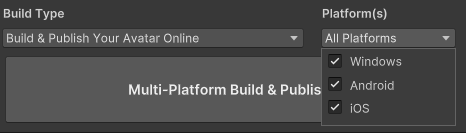
⚠️注意:チェックボックスが押せない!? もしAndroidやiOSのチェックボックスがグレーアウトしているなら、Unity Hubの設定不足です。 Unity Hubの「インストール」タブから、使っているUnityバージョンの歯車マークを開き、「Android Build Support」や「iOS Build Support」を追加インストールしてください。これ、めちゃくちゃよくあるミスです!
まとめ:これでもう「ガビガビ」とは言わせない!
アップロードが終わったら、ぜひQuestやスマホでログインして(あるいはフレンドに見てもらって)確認してみてください。
- PC版: 高画質・フル機能
- Quest/スマホ版: 軽量化済み・PC版のような見た目
これが1つのアバターデータで完結しています。 今後、服を変えたり髪を変えたりしても、この設定さえ残っていれば、またワンクリックでアップロードするだけで全対応できます。
自分も相手も快適になるQuest/iOS対応、この非破壊フローでサクッと終わらせて、もっとたくさんの人と交流を楽しんでくださいね!
💡 関連記事:Quest対応の次は「軽量化」!
「せっかくQuest対応したのに、PC版が重すぎて表示されない……」
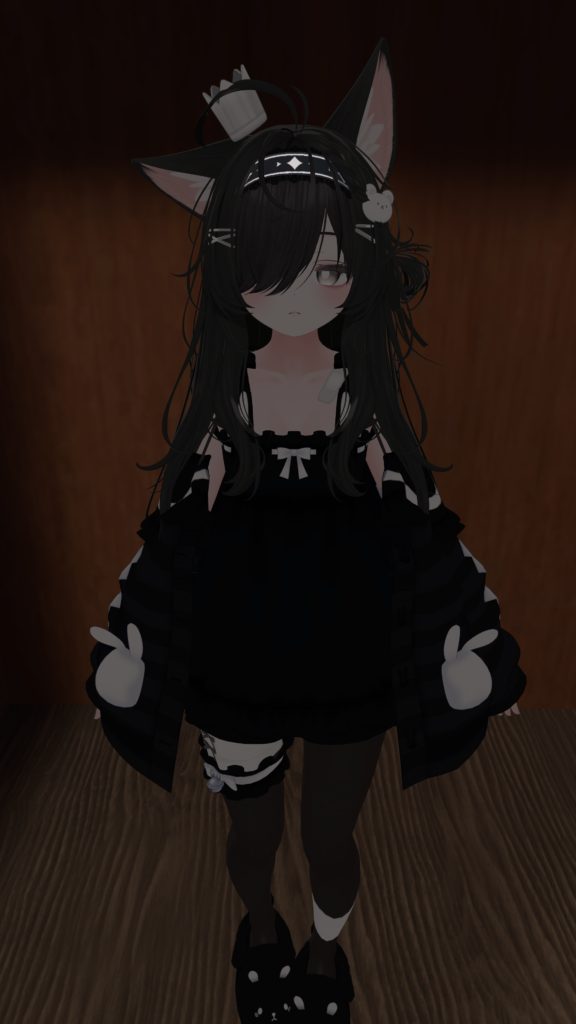
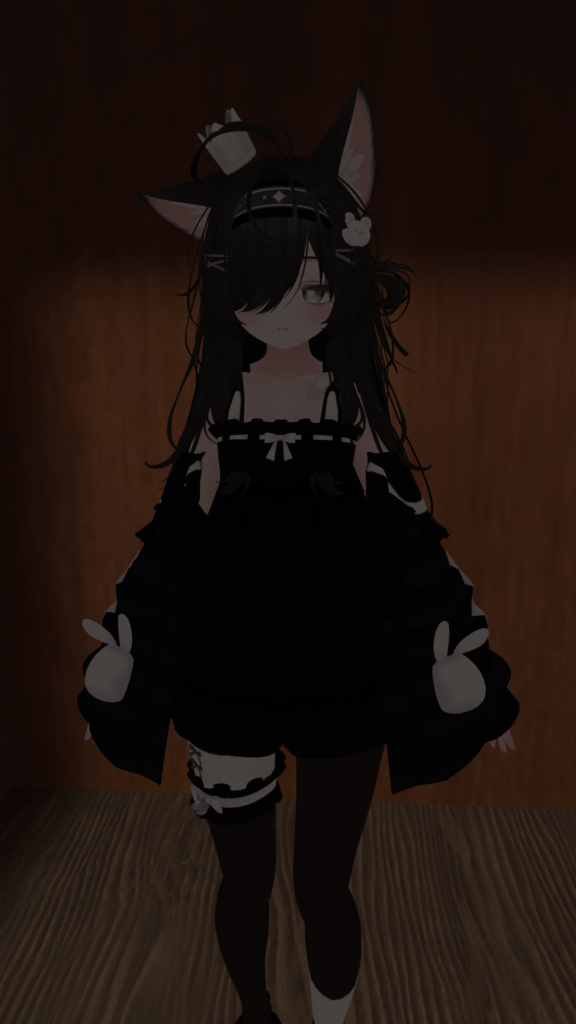
そんな悲劇を防ぐために、見た目そのままの最適化や、イベントで活用できるExcellentアバターの作り方も合わせてチェックしてみてください!
Comments