
ホラーワールドで友人が腰を抜かした「最高の悲鳴」や、ゲームワールドでの奇跡的な「神プレイ」。
「あー!今の録画しておけばよかった!!」
と後悔したことはありませんか?
VRChatには、PC版標準の録画機能がありません。そのため、思い出を残すには外部ソフト「OBS Studio」の導入が必須です。
今回は、VRChatの思い出を高画質で残すための「OBS導入・設定手順」と、トラブルにならないための「撮影マナー」について徹底解説します。
なぜ「録画」するとVRChatがもっと楽しくなるの?
ただの記録ではありません。録画があると、VRChatの遊び方がガラッと変わります。
- ホラーワールド:
- 暗闇でパニックになっている自分たちを、後から明るい画面で見て爆笑する。
- 「実はあそこにオバケがいた」などの答え合わせができる。
- ゲームワールド:
- FPSや謎解きでの連携プレイを確認する。
- 「Among Us」系ゲームでの議論(誰が嘘をついていたか)を振り返るのが最高に盛り上がる。
- 思い出の保存:
- 写真(スクショ)だけでは残せない、フレンドの「声」や「動き」を残せる唯一の方法です。
【超重要】録画ボタンを押す前に!守るべき3つのマナー
技術的な話の前に、一番大切な「人間関係を守るためのルール」をお伝えします。
VRChatは生身の人間がいる場所です。無断撮影はトラブルの元になります。
1. フレンドへの「許可」は必須
VRChatはプライベートな空間であり、「素」で話している場所です。勝手に動画を撮られるのを嫌がる人は少なくありません。
💡 魔法の言葉
「後でみんなで見返して笑いたいから、録画していい?」
ゲーム開始前にこの一言があるだけで、空気は良くなります。
また、X(Twitter)やYouTubeにアップロードする場合は、必ず全員の許可を取ってください。
(「身内限定のDiscordサーバーに貼るだけ」ならOK、というケースも多いです)
2. イベント・ワールドの「撮影禁止」ルールを確認
- イベント: 音楽ライブ、キャスト接客店、有料イベントなどは「録画・配信禁止」の場合が多いです。
- ワールド: 入口の看板などに「配信NG」と書かれている場合があります。
必ず主催者のアナウンスや、ワールドの規約を確認する癖をつけましょう。
3. プライバシーへの配慮(ネームプレート)
Publicインスタンスなど、知らない人がいる場所での録画は特に注意が必要です。
無関係の人の会話やID(ネームプレート)が入らないように配慮しましょう。後述する「ネームプレート非表示設定」が有効です。
【準備編】OBS Studioの導入(実は2通りあります!)
OBS Studioは完全無料のソフトですが、実は「Steamから入れる方法」と「公式サイトから入れる方法」の2つがあります。
機能は全く同じですが、VRChatユーザーにはSteam版がおすすめです。
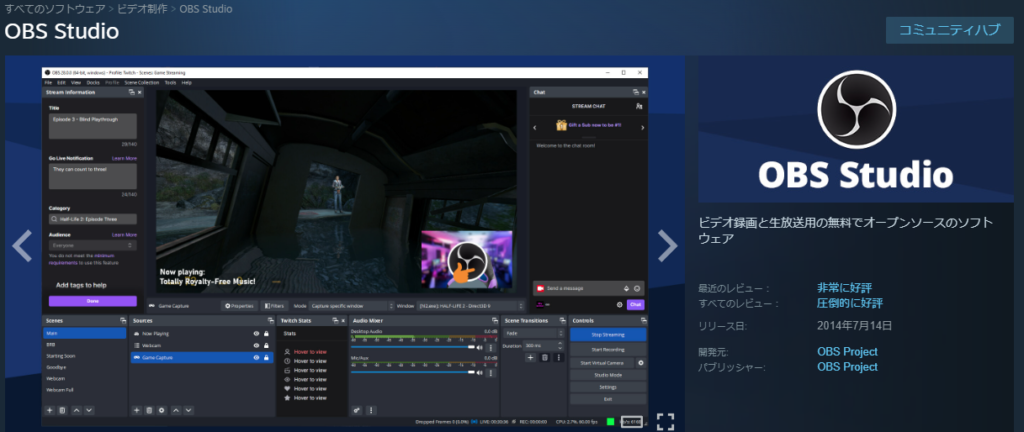
1. 【おすすめ】Steam版(VRChatユーザー向け)
VRChatを遊んでいる皆さんなら、Steamはすでに導入済みですよね。
Steam版のOBSを入れると、以下のメリットがあります。
- 自動アップデート: Steamが勝手に最新版にしてくれるので、「更新してなくて録画できない!」というトラブルが減ります。
- 管理が楽: VRChatと同じライブラリで管理できるのでわかりやすいです。
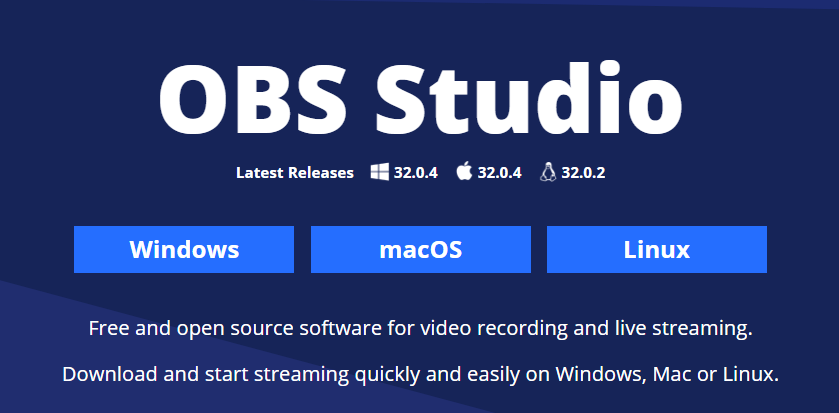
2. 公式サイト版(従来の方法)
昔からある一般的なインストール方法です。インストーラーをダウンロードしてPCに入れます。
プラグインの互換性などで、あえて古いバージョンを使いたい上級者向けです。
どっちが良い?
基本的には、手間いらずの「Steam版」を選べば間違いありません!
【設定編】OBS Studioの初期セットアップ
インストールできたら、VRChatを撮るための設定を行いましょう。
1. ソースの追加(ここが最重要!)
OBSの下部にある「ソース」欄の + ボタンを押し、映像を取り込みます。
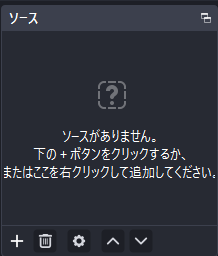
この時、「ウィンドウキャプチャ」ではなく「ゲームキャプチャ」を選んでください。
- ウィンドウキャプチャ: メニューが開かない、カクつく等の不具合が出やすい。
- ゲームキャプチャ: VRChatを直接取り込むので安定して高画質。
設定ウィンドウが開いたら、以下のように設定します。
- モード:
特定のウィンドウをキャプチャ - ウィンドウ:
[VRChat.exe]: VRChat
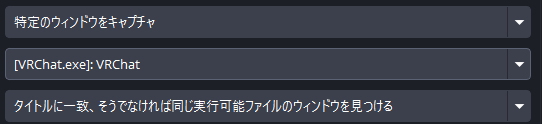
これでVRChatの画面がOBSに映れば成功です!
2. Discordの音を消す!VRChatの音だけを録画する「必須設定」
「いい雰囲気の動画を撮っていたのに、Discordの通知音が『ピロリン♪』と入って台無しになった…」
「裏で聞いてたBGMまで動画に入っちゃった…」
そうなってしまっては困りますよね。
実はOBS(バージョン28以降)の「アプリケーション音声キャプチャ」という機能を使えば、面倒な機材やソフトを一切使わずに、「VRChatの音だけ」をピンポイントで吸い出すことができます。
これを使えば、裏でYouTubeを見ていても、Discordで通知が鳴り響いても、録画データには「VRChatの音」しか残りません。
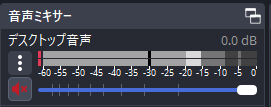
手順1:既存の「デスクトップ音声」をオフにする
まず、PCの全ての音を拾ってしまう設定を無効化します。
- OBS下部の「音声ミキサー」にある 「デスクトップ音声」 のスピーカーアイコンをクリックして ミュート(赤色) にします。
- (または、「設定」→「音声」→「デスクトップ音声」を「無効」にしてもOKです)
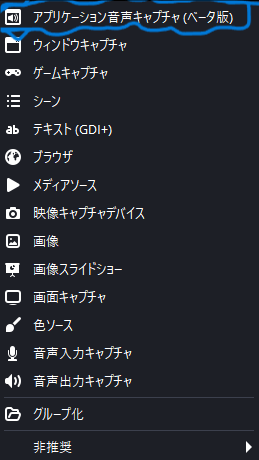
手順2:VRChat専用の「集音マイク」を作る
VRChatの音だけを拾うソースを追加します。
- OBSの 「ソース」 欄で
+ボタンを押す。 - 「アプリケーション音声キャプチャ(ベータ版)」 を選択。
- ※名前は「VRChatの音」にしておくと分かりやすいです。
- プロパティ画面で以下のように設定して「OK」を押します。
- ウィンドウ:
[VRChat.exe]: VRChatを選択。 - ウィンドウの一致優先順位: 基本そのままでOKです。
- ウィンドウ:
【動作確認】
VRChat内で音を出してみてください。音声ミキサーの「VRChatの音」のメーターだけが動き、Discordなどの音では反応しなければ成功です!
【プロ級のこだわり】編集で使うかも?「Discordも別トラックで録る」方法
「基本はVRChatの音だけでいいけど、面白い会話があった時だけDiscordの声も使いたい……」
そんな贅沢な悩みも解決できます。
VRChatと同じ手順で、Discordも「アプリケーション音声キャプチャ」で独立して追加し、保存するトラックを分けておけばいいのです。
設定手順
- ソースに再度「アプリケーション音声キャプチャ」を追加(名前:Discord)。
- ウィンドウで
[Discord.exe]を指定。 - 「オーディオの詳細プロパティ」 を開き、以下のようにチェックを入れます。
▼ 最強のトラック割り振り例
| 音源ソース名 | トラック1(動画のメイン音) | トラック2(自分の声) | トラック3(Discord) | 意味 |
| VRChat | ✅ | □ | □ | 動画確認時はこれだけ聞こえる |
| マイク | □ | ✅ | □ | 自分の声だけ別保存 |
| Discord | □ | □ | ✅ | 通話相手の声だけ別保存 |
こうしておけば、動画編集ソフトに入れた時に「Discordの音」が独立したレイヤーとして現れます。
普段は編集ソフト上でミュートにしておき、「使いたい会話の時だけ音量を上げる」という運用が可能になります。ぜひ試してみてください!
3. VRChatを「高画質・ヌルヌル」で撮る設定値
VRChatはパーティクルなどで画面が激しく動くため、YouTubeの推奨設定より少し「高め」にするのがコツです。
設定ボタン → 「出力」タブを開いてください。
| 項目 | 設定値(推奨) | 理由 |
| 出力モード | 詳細 | 細かく設定するため |
| エンコーダ | 下記参照 | グラボで処理してCPU負荷を下げる(必須!) |
| レート制御 | CBR | 画質を安定させるため |
| ビットレート | 9,000 〜 15,000 Kbps | 動きの激しいVRChatでブロックノイズを防ぐため |
| プリセット | P5: Slow (高品質) | PCスペックに合わせて調整 |
▼ エンコーダはグラフィックボードのメーカーに合わせて以下を選んでください
| あなたのPC環境 | 選ぶべきエンコーダ名 | 特徴・注意点 |
| NVIDIA (GeForce) | NVIDIA NVENC H.264 | 【推奨】 最も低負荷で高画質です。迷わずこれを選びましょう。 |
| AMD (Radeon) | AMD HW H.264 (AVC) | AMD製のグラボを使っている場合はこちら。NVENCより少し画質が落ちる傾向があるため、ビットレートを少し高め(+2000くらい)にするのがコツです。 |
| Intel (内蔵/Arc) | QuickSync H.264 | Intelの内蔵グラフィックやArcを使っている場合はこちら。動作が軽く、安定しています。 |
| 上記以外 (低スペ) | x264 | 【最終手段】 グラボの機能を使わず、CPUで録画します。VRChatもCPUを大量に使うため、PCが非常に重くなります。 ※設定の「CPU使用のプリセット」を superfast にすると軽くなります。 |
※ビットレートは、FHD(1080p) / 60fps で録画する場合の目安です。
さあ、撮影本番!録画の開始と停止
準備ができたら、実際に録画してみましょう。
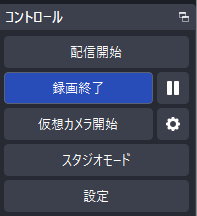
- 録画スタート: OBSの画面右下にある 「録画開始」 ボタンをクリックします。
- 動作確認: ボタンの横に 赤丸(●REC) が点灯し、数字(録画時間)が動き出したことを確認してください。これが動いていれば撮影中です。
- 撮影終了: 撮り終わったら、同じ場所にある 「録画終了」 ボタンをクリックします。
撮った動画はどこ?
OBS左上のメニューバーから ファイル > 録画を表示 をクリックしてください。 今撮影した動画ファイルが入っているフォルダがパッと開きます。
ダブルクリックして再生し、綺麗に撮れているか確認してみましょう!
【撮影テクニック】プロっぽく撮るためのVRChat側設定
OBSの設定だけでなく、VRChat側で「撮られ方」を調整すると、クオリティが段違いに上がります。
1. 手ブレ補正だけじゃない!「ストリームカメラ」の真価
OBSで「VRChatの画面」を取り込む際、通常の状態だと「VRゴーグルの視界(激しく揺れる映像)」がそのまま映ってしまいます。
そこで活躍するのが「ストリームカメラ」です。
この機能の仕組みは、「VRで見ている視界」とは別に、「カメラが映している映像」をデスクトップ画面(=OBS)に出力するというものです。
具体的な設定手順
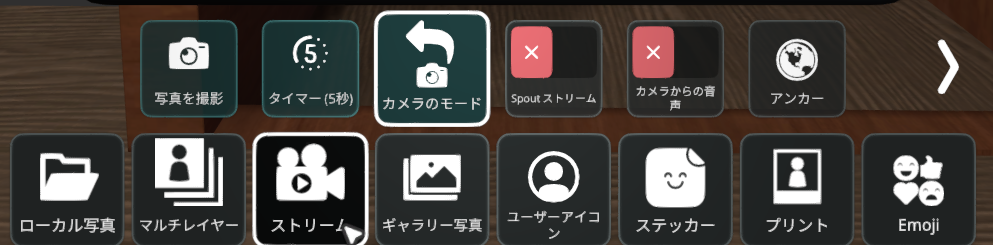
- カメラを開く。
- カメラのモード > ストリームカメラ を選択。
プロ並みの映像に!カメラの「動き」と「アンカー」活用術
カメラタブの下側にある 「動き(矢印アイコン)」 と 「アンカー(地球儀アイコン)」 を使い分けることで、YouTuberのような多彩なアングル撮影が可能になります。
| 撮りたい映像 | 設定手順 | どんな映像になる? |
| 滑らかな一人称 (GoPro風) | 動き ➔ スムージング | VR特有の小刻みな頭の揺れを抑え、テレビ番組のようにヌルっと滑らかな映像になります。視聴者の「VR酔い」を防ぐのに最適です。 |
| ドローン視点 (自撮り歩き) | 動き ➔ 自分を追従 | まるで専用のドローンが自分を追いかけてくるような映像になります。アバターの顔を映しながら歩いたり、自分中心の映像を撮る時に便利です。 |
| 三人称視点 (TPS) (ゲーム画面風) | 1. カメラを自分の背後や頭上に置く 2. アンカー ➔ ローカル | ゲームのキャラクター操作画面(TPS)のように、「自分の動きに合わせてカメラも一緒についてくる」映像になります。背中越しにワールドを探索する様子を撮るならこれ! |
トラブルシューティング
Q. 画面が真っ暗で映らない!
A. OBSを一度終了し、アイコンを右クリックして「管理者として実行」を試してください。アンチチートソフトが干渉している場合があります。
Q. 動画がカクつく!
A. ビットレートが高すぎるか、解像度が高すぎる可能性があります。ビットレートを 6000 Kbps 程度まで下げてみてください。また、VRChat側のストリームカメラの解像度(カメラタブから設定可能)を下げるのも有効です。
まとめ
- 録画は、楽しいVRChat生活を「一生モノの思い出」に変える最強のツール。
- しかし、それは「フレンドとの信頼関係」があってこそ成り立ちます。
- 「許可」と「配慮」を忘れずに、最高のリアクション動画を撮りましょう!

Comments