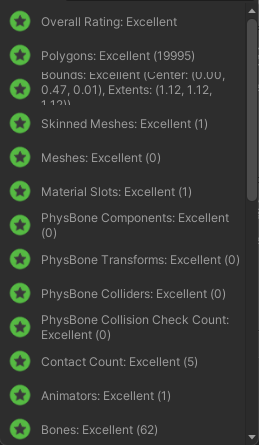
はじめに:なぜ、今「最適化」が必要なのか?
「軽量化したいけど、画質が悪くなるのは嫌だ」 「せっかく可愛く改変したのに、劣化させるなんてありえない」
そう考えて、最適化を後回しにしていませんか? 実は、正しい知識で行う最適化は「何でもかんでも画質を落とすこと」ではありません。「見た目は1ミリも変えずに、内部の無駄だけを削ぎ落とす」作業です。
では、なぜそこまでして最適化をする必要があるのでしょうか? それには明確な2つのメリットがあるからです。
- 「見てもらえる確率」が格段に上がる
- 現在、多くのユーザーが負荷対策のためにセーフティ設定を厳しくしています。重いアバターは、相手の視界から自動的に消去(カリング)されている可能性が高いです。
- 「クラッシュ(巻き込み事故)」を防げる
- 無駄に巨大なテクスチャデータはVRAM(ビデオメモリ)を圧迫し、インスタンスにいる全員のPCを不安定にさせます。これを取り除くことで、「あなたと遊ぶと快適」という安心感に繋がります。
つまり、最適化とはマナー以前に、「あなたのアバターを、より多くの人に、より長く見てもらうための生存戦略」なのです。
今回は、Unityの無料ツールだけを使って、目的別に以下の2種類のアバターを作る方法を紹介します。
- 【Plan A】普段使い用: 画質も見た目も一切損なわない。無駄だけを消し去る「純粋な最適化」。
- 【Plan B】イベント特化: ポリゴン2万・マテリアル1個。「PC Excellent」と「Android Poor」を両立する鉄壁のアバター。
今回使用するツール(すべて無料)
VCC/ALCOMやBOOTHから以下のツールを導入してください。
- Avatar Optimizer (AAO): 最適化の基本ツール。
- lilAvatarUtils: テクスチャ容量(VRAM)の分析・リサイズツール(lilToonに同梱)。
- Meshia Mesh Simplification: Unity上でポリゴン削減ができるツール。
- TexTransTool (TTT): マテリアルを1枚に統合(Atlas化)するツール。
- VRCQuestTools (VQT): 非破壊でQuest用に変換できるツール
【Plan A】普段使い用|見た目100%維持の「純粋な最適化」
ここではポリゴン削減などの破壊的なことは一切しません。 「無駄に巨大すぎるデータ」と「バラバラすぎる処理」を整理するだけで、見た目はそのままに快適性を手に入れます。
1. 巨大なテクスチャを適正化する (lilAvatarUtils)
VRChatで人が落ちる(クラッシュする)最大の原因は、ポリゴン数ではなく「VRAM(ビデオメモリ)不足」です。 「靴下の裏」や「小さなボタン」にまで、4K(4096px)の高画質テクスチャを使っていませんか?
- 手順:
- Unity上部メニューの
Tools>AvatarUtilsを開きます。 - リストのヘッダーにある 「VRAM」 をクリックし、重い順に並び替えます
- ここがポイント:
- 顔・メインの服: 2K以下であればそのまま(変更なし)でOK。アバターの命である「顔の良さ」は死守します。
4Kテクスチャも、2Kまでならそこまで劣化は感じません。 - 靴・小物・裏地など:
Max Sizeのプルダウンから1024や512を選択します。
- 顔・メインの服: 2K以下であればそのまま(変更なし)でOK。アバターの命である「顔の良さ」は死守します。
- 最後に右下の
Applyを押して適用します。
- Unity上部メニューの
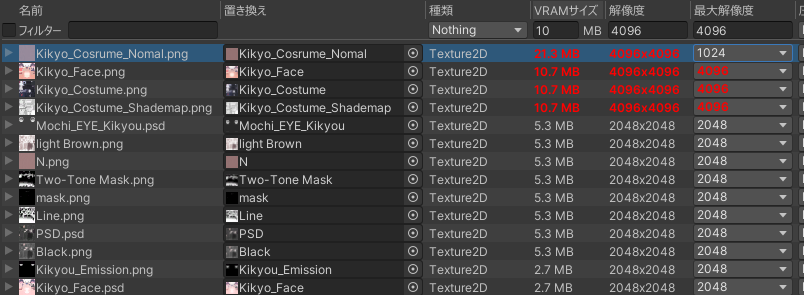
- 効果: 見た目の劣化をほぼ感じさせずに、VRAM使用量を抑えられます。
2. マテリアルとボーンを整理する (AAO)
次に、描画負荷(Draw Call)を整理します。
- 手順:
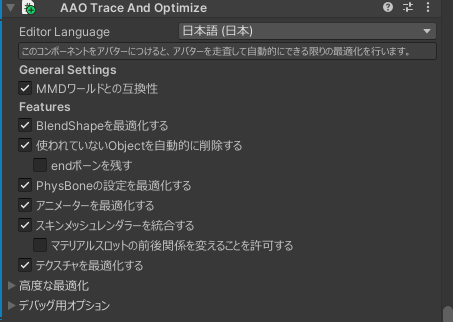
- アバターのルートに
AAO Trace And Optimizeを追加します。- これだけで、使われていないボーンやPhysBoneが全自動で削除されます。
- アバターのルートに
- アバターのルートに右クリックで
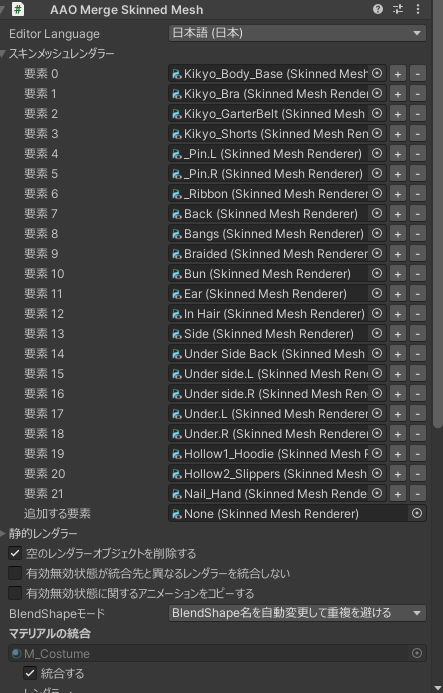
Create Emptyで空のオブジェクトを作り、名前をわかりやすいものにします。(MergeMesh など)。
作成したオブジェクトにAAO Merge Skinned Meshを追加します。- 顔以外のパーツ(服、髪、靴、アクセなど)をリストに追加して結合します。
⚠️ 【超重要】トグル(着せ替え)への影響
AAO Merge Skinned Mesh で結合する際、「メニューで出し入れ(ON/OFF)する予定の服や小物」は絶対にリストに入れないでください。 一度結合してしまうと、Unity上では1つの物体になるため、「上着だけ脱ぐ」「メガネだけ外す」といった操作ができなくなります。 「常に表示しておくもの(素体、髪、靴など)」だけを結合するのがコツです。
🎉 おめでとうございます!これで「最適化」は完了です!
ここまでの作業で、重くなる原因のほとんどを取り除いた状態になりました。 普段のフレンドとの交流やゲーム、写真撮影などであれば、この状態で完璧です。自信を持ってアップロードしてください!
ステップ2へ進む前に:目指すべき「数値」を知ろう
ここからは「もっと軽くしたい!」「大人数のイベントでも絶対に表示させたい!」という方のためのエクストラステージ(上級編)です。
作業を始める前に、今回のゴールである「PC版 Excellent」と「Android版 Poor」を取るために、クリアしなければならないVRChat公式の数値基準を確認しておきましょう。
この数字の「厳しい方(赤字部分)」に合わせて作れば、どちらのプラットフォームでも最強のアバターになります。
【目標ステータス表】
| 項目 | PC版 Excellent | Android版 Poor | 今回の作戦目標 |
| ポリゴン数 | 32,000以下 | 20,000以下 | 20,000以下 |
| マテリアル数 | 4個以下 | 2個以下 | 1個 |
| PhysBone数 | 4個以下 | 6個以下 | 0個 |
| ボーン数 | 75本以下 | 150本以下 | 75本以下 |
※参考:VRChat Avatar Performance Ranking System
ご覧の通り、Android版の「ポリゴン数・マテリアル数」と、PC版の「PhysBone・ボーン数」の制限が特に厳しいことがわかります。
これらを全てクリアするために、以下の手順で徹底的な軽量化を行います。
【Plan B】イベント用|「PC Excellent / Android Poor」完全攻略
⚠️ 【重要】アバター選びのコツ
2万ポリゴン以下かつPhysBoneなし(揺れない)という過酷な条件で、綺麗に仕上げるための「アバター選び」のポイントがあります。
- スカートより「ズボン(パンツルック)」
- 揺れものを消すと、スカートは「硬い円錐」のようになってしまい、足が突き抜けるなど見た目が悪くなりがちです。ズボンなら揺れなくても違和感がありません。
- ロングヘアより「ショートヘア・まとめ髪」
- 長い髪が背中に張り付いたり、板のようになったりするのを防げます。
- リアル等身より「デフォルメ(SD)」
- リアル等身のモデルを2万ポリゴンまで削ると顔が崩壊しやすいです。元々ポリゴン数が少なめのデフォルメアバターなどが最適です。
イベント用アバターを作る際は、これらの条件に合う衣装や髪型を選ぶと、驚くほどクオリティの高い「軽量アバター」が完成します。
1. ポリゴンを20,000まで削ぎ落とす
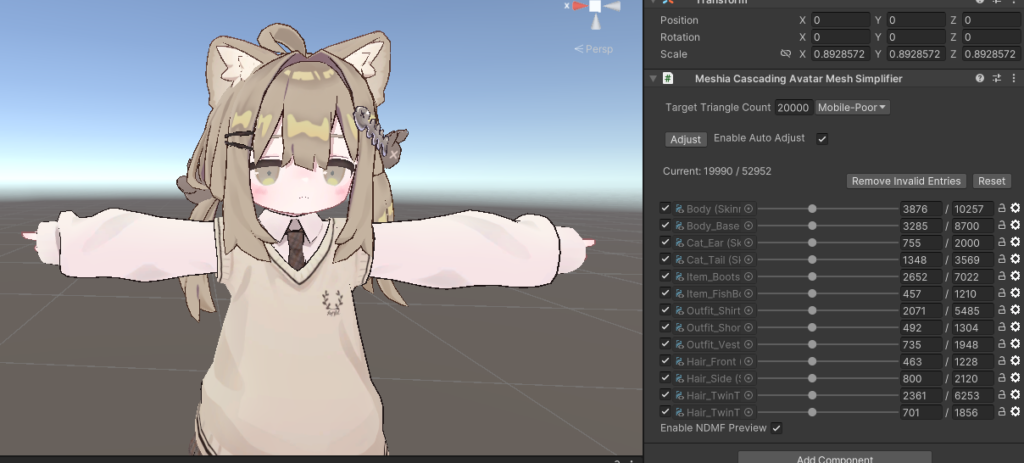
Android版の「Poor」ランク制限(20,000ポリゴン以下)をクリアするために、「Meshia Cascading Avatar Mesh Simplifier」 というツールを使います。 これは「目標のランク」を指定するだけで、アバターのパーツごとの削減率を自動で配分してくれる機能です。
- ツールの準備: Hierarchyで、イベント用に作成したアバターを右クリックし、
Meshia>Cascading Avatar Mesh Simplifierを選択してコンポーネントを追加します。 - 目標ランクの設定: 追加されたオブジェクトのInspectorにある、目標とするパフォーマンスランクを確認します。 ランクを Mobile-
Poorに設定します。
- 見た目の微調整:
- 顔の崩れが気になる場合は、部位ごとのスライダーを調整して顔の削減率を下げ、他のパーツで帳尻を合わせます。
2. PhysBoneを「全カット」する
イベント用は「揺れ」を捨てて、軽さと安定性を取ります。
- 手順:
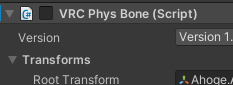
- SDKのアップロード画面、またはHierarchyから、アバターに入っているすべての PhysBoneコンポーネント を探します。
- これらをすべて 無効化(チェックを外す) します。
※オブジェクト自体を無効化してしまうと、ボーンが無効化されてバグってしまう可能性があるので注意!無効化するのはあくまでコンポーネントだけです。

髪もスカートも揺れませんが、その分、何十人集まってもあなたのPCは重くなりません。
3. マテリアルを「1つ」に統合する (TexTransTool)
PC版で Excellent、Android版で Poor を取るには、バラバラのマテリアル(服、髪、靴、肌など)を物理的に1つにまとめる必要があります。
これを手動でやるとUV展開などの専門知識が必要ですが、TexTransTool (TTT) を使えば全自動でやってくれます。
- 手順:
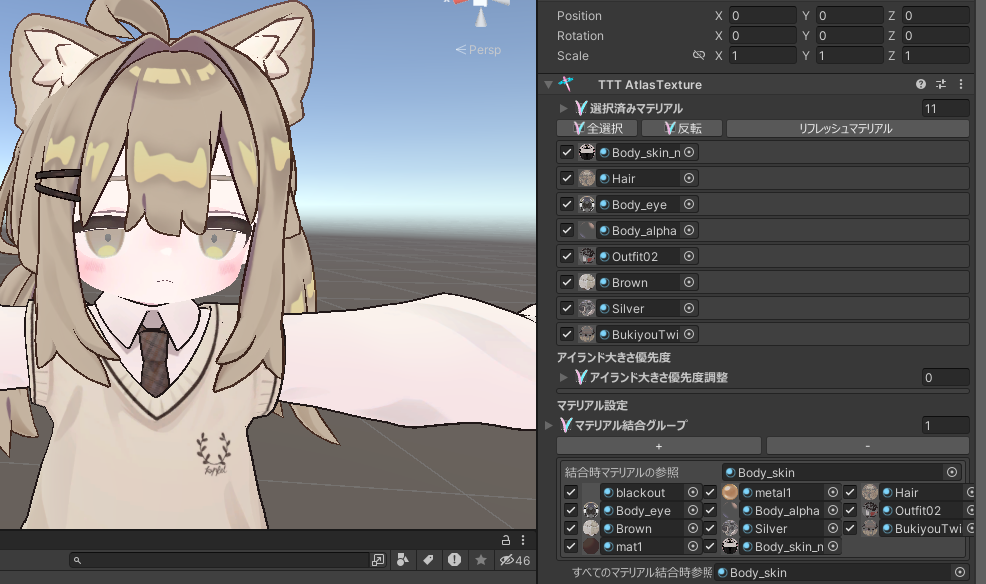
- ツールの準備: イベント用に複製したアバターのルート(一番上の階層)で右クリックし、
TexTransTool>TTT AtlasTextureを選択してコンポーネントを追加します(またはGameObjectメニューから作成)。 - 統合するパーツの登録:
AtlasTextureコンポーネントのInspectorにあるリスト(対象メッシュ一覧)を確認し、すべての項目にチェックを入れます。 - マテリアル結合の設定:
- 「マテリアル結合グループ」 の 「結合時マテリアル参照」 にある 「すべて」 にチェックを入れます。
Texture Sizeを2048(または1024)に設定します。設定ができたら、下部にある 「すべてのマテリアル結合時参照」 の欄に、統合先となるマテリアル(事前に用意した1つのマテリアル)をドラッグ&ドロップで設定します。
- 「マテリアル結合グループ」 の 「結合時マテリアル参照」 にある 「すべて」 にチェックを入れます。
- 結果:
- これで、全身が「たった1個のマテリアル」で描画されるようになり、負荷が最小限になります。
※注意: メガネやFakeShadowなどの「半透明シェーダー」は、マテリアル結合すると塗りつぶされてしまう場合があります。これらは事前にマテリアルを消しておくことをおすすめします。
4. 【もしボーン数が溢れていたら】AAO Merge Boneで物理的に潰す
AAO Trace And Optimize は優秀ですが、ウェイトが乗っているボーンまでは消してくれません。 そのため、PhysBoneを消しても「ボーン数」だけが基準(PC版 Excellentは75本以下)をオーバーしてしまうことがあります。
もしボーン数が溢れてしまっている場合は、AAO Merge Bone を使って強制的に減らしましょう。
- ツールの追加: 髪や尻尾など、 手足や頭といった可動部以外 の統合したいボーンのルートに
AAO Merge Boneコンポーネントを追加します。
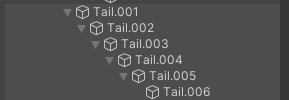
- 効果: これにより、見た目は変わらないまま、ボーン数カウントだけを激減させることができます。 ※すでに制限内に収まっているなら、この工程はスキップしてもOKです。
5. Android用に変換してアップロード (VRCQuestTools)
最後に、仕上げた軽量ボディをAndroid(Quest)で使えるように変換します。 ここで「VRCQuestTools (VQT)」を使えば、PC用のシェーダー(lilToonなど)を、Android用の軽いシェーダーに自動で置き換えてくれます。
💡 【あわせて読みたい】Quest対応をもっと詳しく!
「そもそもQuest対応って何?」
そんな方向けに、Quest対応(単体)の手順について以下の記事でじっくり解説しています。こちらもぜひチェックしてみてください!

- 手順:
- Unity上部メニューの
Tools>VRCQuestTools>Convert Avatar for Androidを開きます。ドラッグ&ドロップで、軽量化したアバターを「変換元のアバター」欄に入れます。シェーダー変換の設定:- VQTが自動的にマテリアルを解析し、PC用シェーダーを
Toon LitなどのAndroid対応シェーダーに置き換える設定を作ってくれます。
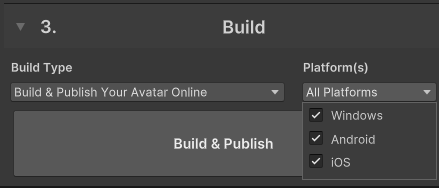
- VRChat SDKのコントロールパネルを開きます。Build & Publish画面で、「Windows」「Android」「iOS」すべてにチェックを入れる。あとは「Build and Publish」を押すだけ!
- VQTが自動的にマテリアルを解析し、PC用シェーダーを
- Unity上部メニューの
仕上げ:アップロードと使い分け
この手順で作った「Plan B」アバターは、以下のランクになります。
- PC版: Excellent
- Android版: Poor ※Very Poorではないため、Show Avatar不要で全員に見えます。
💡 小ネタ:手間は2倍、でも仕上がりは最強。「VQT Game Object Remover」の活用術
ここまで紹介した手順は「一つのアバターで両対応する」効率重視の方法でしたが、もっとこだわりたい方には VRCQuestTools (VQT) の Game Object Remover 機能を使ったテクニックがおすすめです。
これは、「PC版では表示するけど、Android変換時だけ自動的に削除するオブジェクト」を指定できる機能です。
- PC版: アクセサリーでちょっと豪華に、ポリゴン数は32000に設定。
- Android版: Removerでアクセを全部消して軽量化、ポリゴン数は20000に設定。
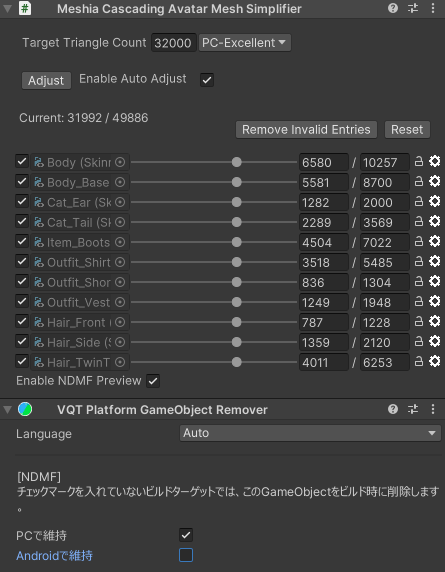
このように、PCとAndroidでそれぞれ別々の軽量化をしてあげることで、どちらのプラットフォームでも妥協のない「さらにスマートなアバター」に仕上げることができます。 手間は2倍になりますが、その分クオリティも段違いになりますよ!
まとめ
- 普段の交流は、Plan A (最適化済み) で、最高画質のまま軽く。
- 重たい集会やイベントは、Plan B (Excellent/Poor) で、誰よりも快適に。
軽量化して周りも自分も軽くなったアバターで、あなたのアバターライフをより洗練されたものにしていきましょう!

Comments