
購入したVRChatアバターを使うには、アバターのファイルをUnityへ読み込み、自分のVRChatアカウントへアップロードする必要があります。
この記事では、ALCOMで作成した空のアバタープロジェクトに必要なツールを導入し、購入したアバターを初めてアップロードするまでを解説します。
画面を見ながら、上から順番に進めてください。
- この記事の前提
- 1. ALCOMで空のプロジェクトを開く
- 2. Modular Avatarを追加する
- 3. lilToonを追加する
- 4. Avatar Optimizerを追加する
- 5. 3つのツールをプロジェクトへインストールする
- 6. 購入したアバターのUnityPackageを開く
- 7. アバターをUnityへインポートする
- 8. アバターのPrefabを探す
- 9. PrefabをHierarchyへ入れる
- 10. Trace And Optimizeを追加する
- 11. VRChat SDKを開いてログインする
- 12. Builderでアバター名を入力する
- 13. エラーや警告を確認する
- 14. アバターのサムネイルを設定する
- 15. アップロード設定を確認する
- 16. Build & Publishをクリックする
- 17. VRChatでアバターを確認する
- うまくいかないとき
- まとめ
この記事の前提
この記事は、次の準備ができている人を対象にしています。
- UnityとALCOMを導入済み
- ALCOMで「VRChat Avatars」プロジェクトを作成済み
- VRChatをプレイしている
- 購入したアバターを持っている
- VRChatのトラストランクが「New User」以上
UnityやALCOMをまだ導入していない場合は、先に次の記事を進めてください。
今回は、PC/Windows版のアバターを「Private」でアップロードします。
1. ALCOMで空のプロジェクトを開く
ALCOMを起動し、作成済みのVRChat Avatarsプロジェクトを開きます。
プロジェクトのパッケージ管理画面で、次の2つがインストールされていることを確認してください。
- VRChat SDK – Base
- VRChat SDK – Avatars
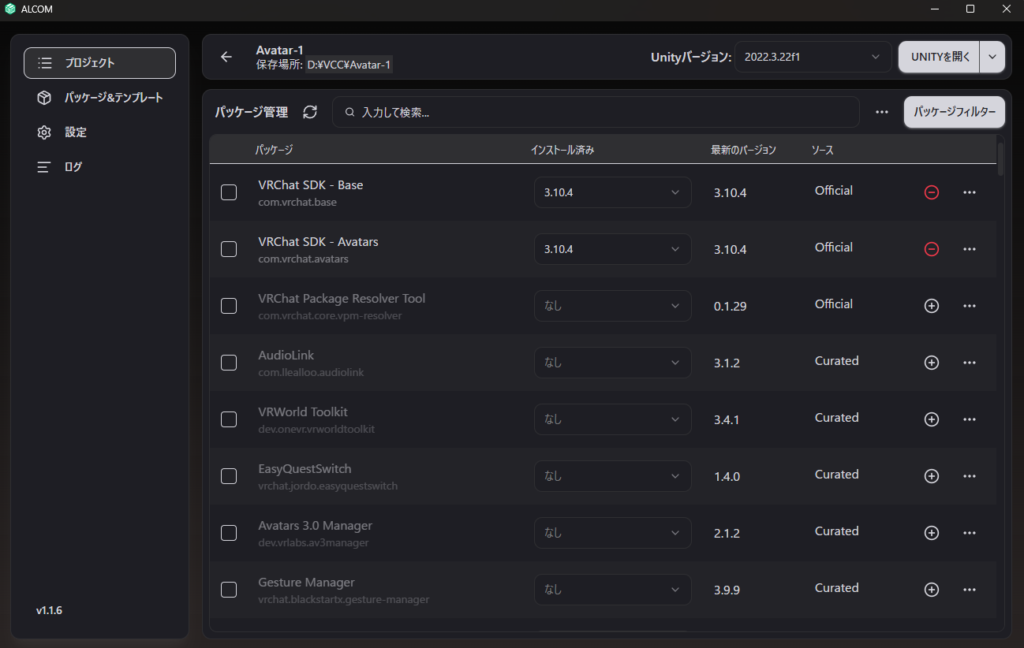
画像内のバージョン番号は撮影時点のものです。実際にはALCOMに表示される安定版を使用してください。
確認できたら、アバターに必要な3つのツールを追加します。
2. Modular Avatarを追加する
Modular Avatar公式サイトを開き、「ダウンロード」をクリックします。
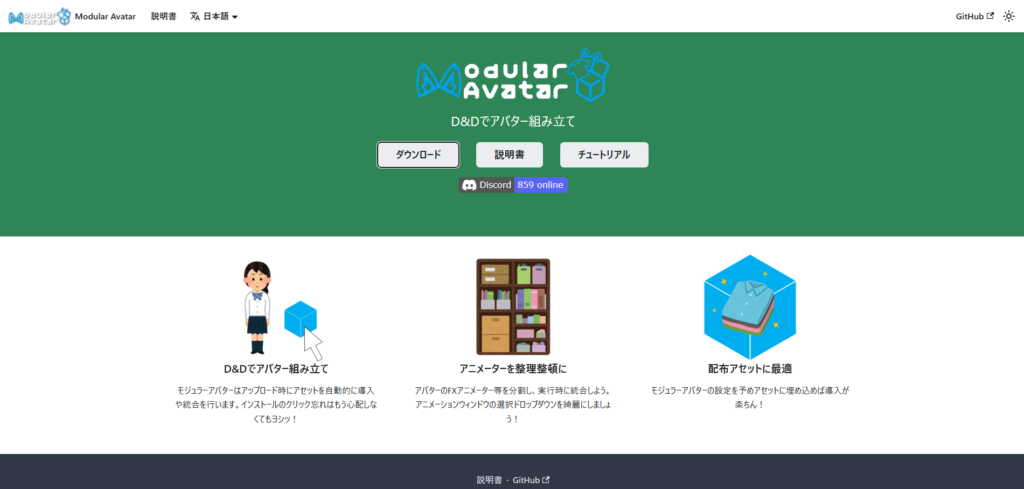
ブラウザにALCOMを開く確認が表示されたら、「ALCOMを開く」を選択してください。
ALCOMが開いたら、表示された内容を確認してリポジトリを追加します。
Modular Avatarは、衣装や髪型、ギミックなどをアバターへ追加しやすくするツールです。今回はまだ改変しませんが、今後のアバター改変でよく使うため、最初に導入しておきます。
3. lilToonを追加する
次に、lilToon公式サイトを開き、「VCCに追加」をクリックします。
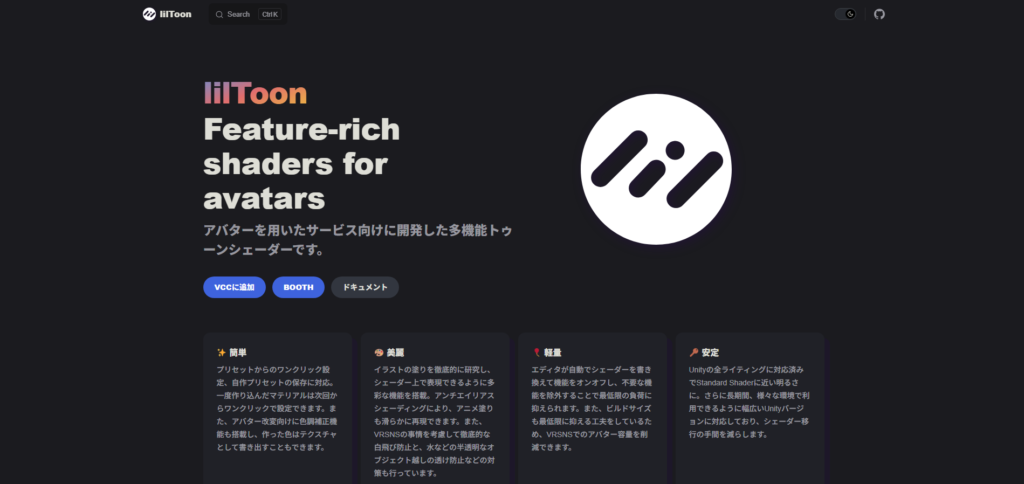
ボタンには「VCCに追加」と書かれていますが、ALCOMの初期設定でURLを関連付けていればALCOMが開きます。
ALCOMが開いたら、リポジトリを追加してください。
lilToonは、アバターの肌、髪、衣装などの見た目を描画するシェーダーです。多くの販売アバターで使われているため、アバター本体より先に導入します。
4. Avatar Optimizerを追加する
Avatar Optimizerのリポジトリ追加ページを開きます。
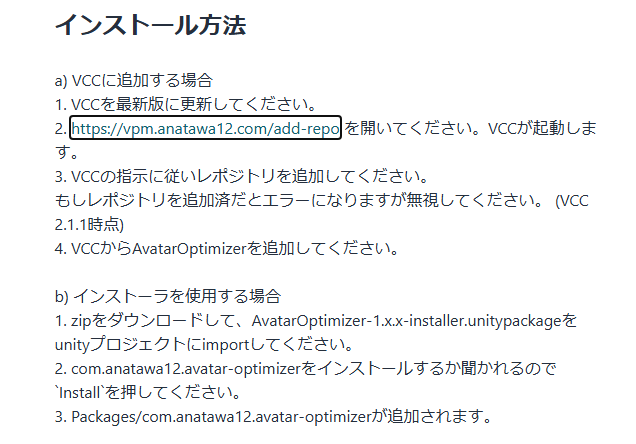
ポップアップから、「VCCで開く」を選択 し、ALCOMを開きます。
ALCOMが開いたら、Avatar Optimizerのリポジトリを追加してください。
Avatar Optimizer、通称AAOは、アバターの不要なデータを整理するためのツールです。この記事では、アップロード前にAAOの「Trace And Optimize」をアバターへ追加します。
AAOが何をしているのか、軽量化について詳しく知りたい場合は、次の記事もご覧ください。
5. 3つのツールをプロジェクトへインストールする
ALCOMへ戻り、今回使うプロジェクトのパッケージ管理画面を開きます。
次の3つをプロジェクトへ追加してください。
- Modular Avatar
- lilToon
- AAO: Avatar Optimizer
各パッケージの右側にある「+」をクリックすると、インストールする変更として選択できます。
3つを選択したら「変更を適用」画面を開き、「適用」をクリックします。
依存関係として「Non-Destructive Modular Framework」などが一緒に追加されることがあります。その場合も、そのまま適用して問題ありません。
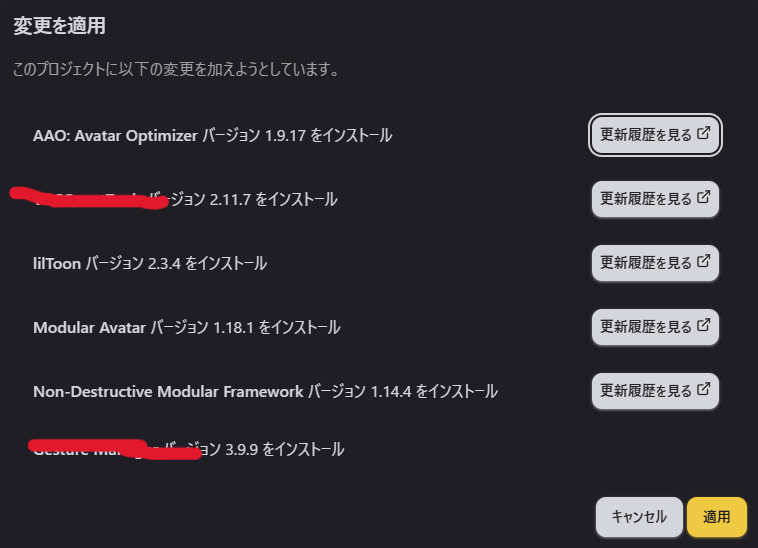
処理が終わったら、3つのパッケージにバージョン番号が表示されていることを確認します。
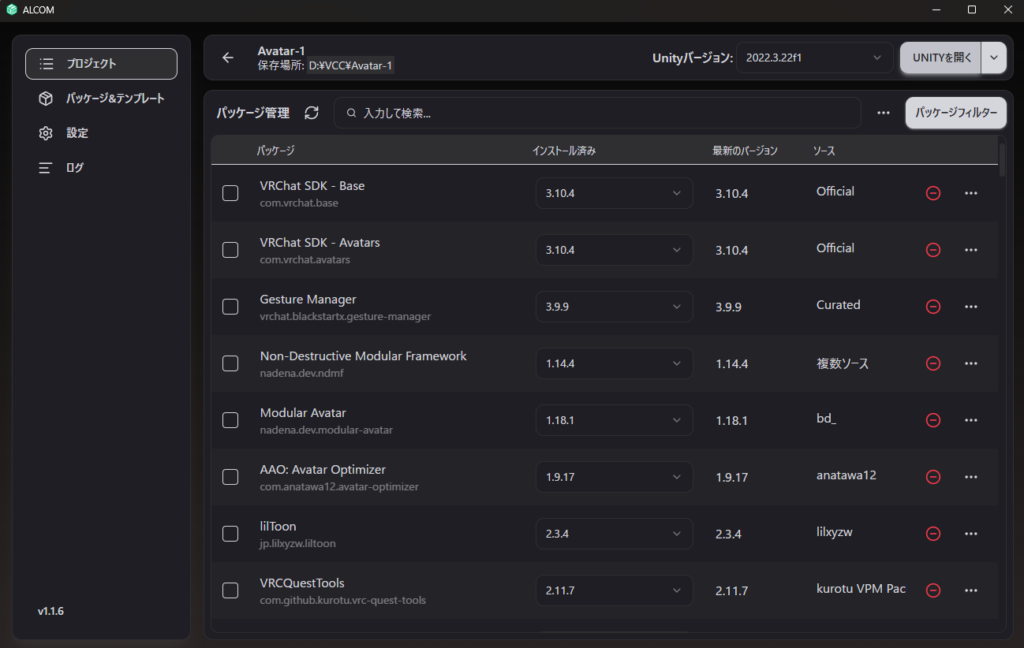
確認できたら、画面右上の「UNITYを開く」をクリックします。
Unityの初回起動には時間がかかる場合があります。画面が開くまでそのまま待ってください。
6. 購入したアバターのUnityPackageを開く
購入したアバターのZIPファイルを展開し、中にある.unitypackageファイルを探します。
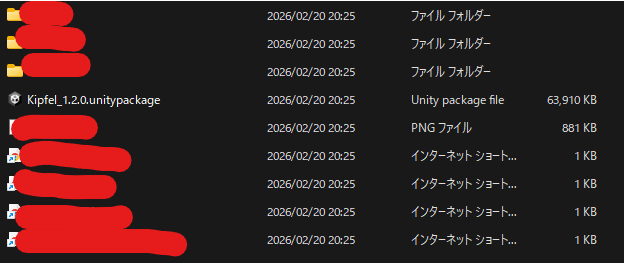
画像では、次のファイルを使用しています。
Kipfel_1.2.0.unitypackageファイル名はアバターによって異なります。
ALCOMから開いたUnityが起動していることを確認し、アバターのUnityPackageをダブルクリックしてください。
7. アバターをUnityへインポートする
「Import Unity Package」画面が表示されます。
基本的にはチェックを外さず、そのまま右下の「Import」をクリックしてください。
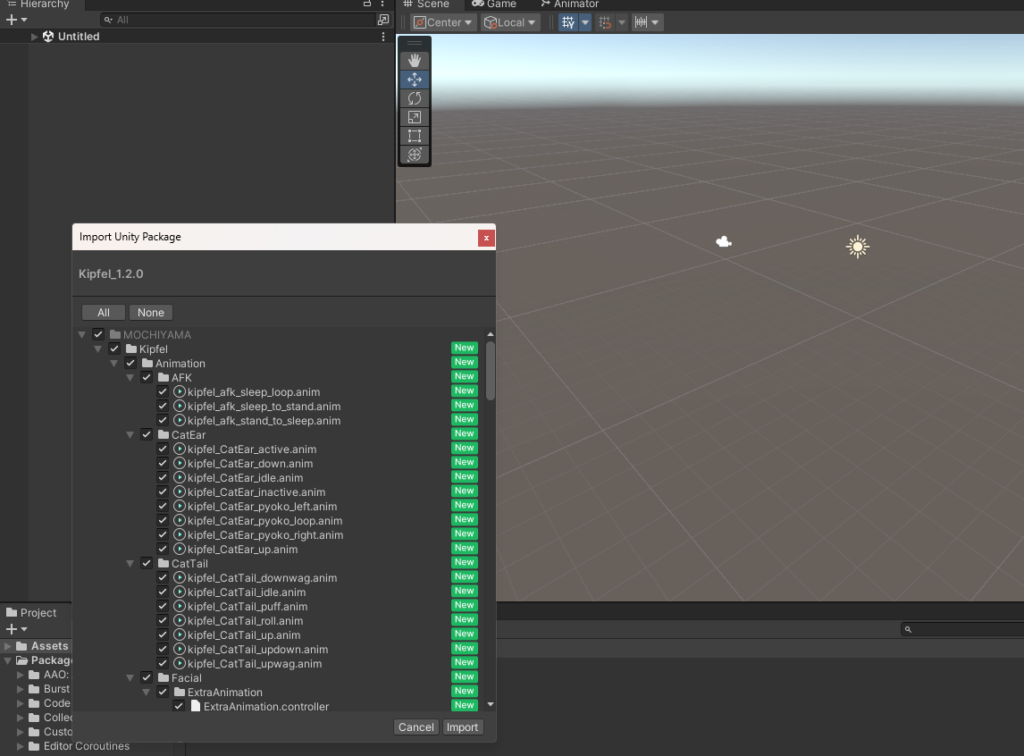
インポートが終わるまで待ちます。
8. アバターのPrefabを探す
インポートが完了すると、Unity下部のProjectウィンドウにアバターのフォルダーが追加されます。
アバターのフォルダーを開き、「Prefab」または「Prefabs」という名前のフォルダーを探してください。

Prefabは、青い立方体のアイコンで表示されます。
9. PrefabをHierarchyへ入れる
Prefabフォルダーを開き、使用するアバターのPrefabをHierarchyへドラッグ&ドロップします。
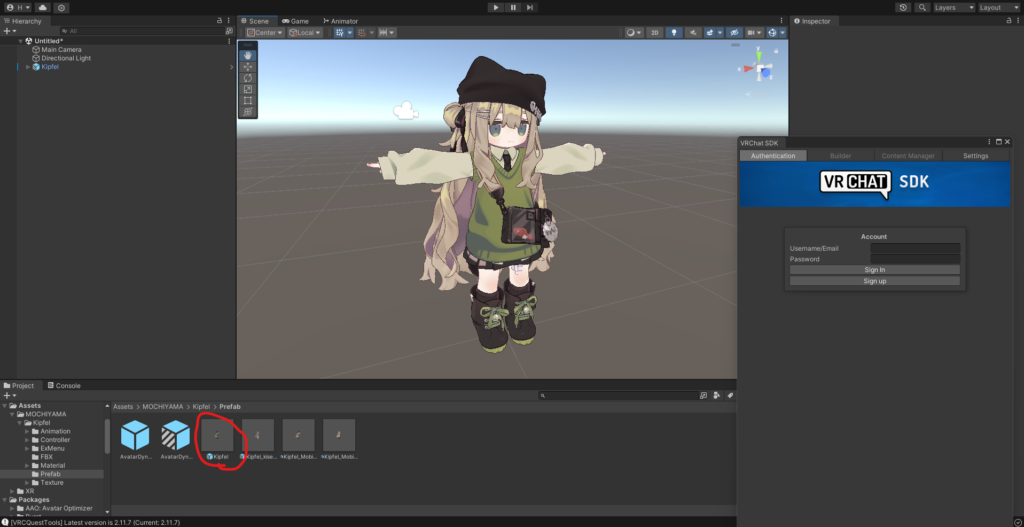
画像では、赤丸で囲まれたPrefabを使用しています。
Sceneにアバターが表示され、Hierarchyにアバター名が追加されれば配置完了です。
アバターが全身真っピンクになる場合は、使用しているシェーダーが入っていない可能性があります。
まずアバターの説明書を確認してみてください。今回追加したlilToon以外のシェーダーを必要とするアバターかもしれません。
10. Trace And Optimizeを追加する
Hierarchyで、アバターの一番上にあるオブジェクトを右クリックします。
表示されたメニューから、次の順番で選択してください。
Avatar Optimizer
→ Add Trace and Optimize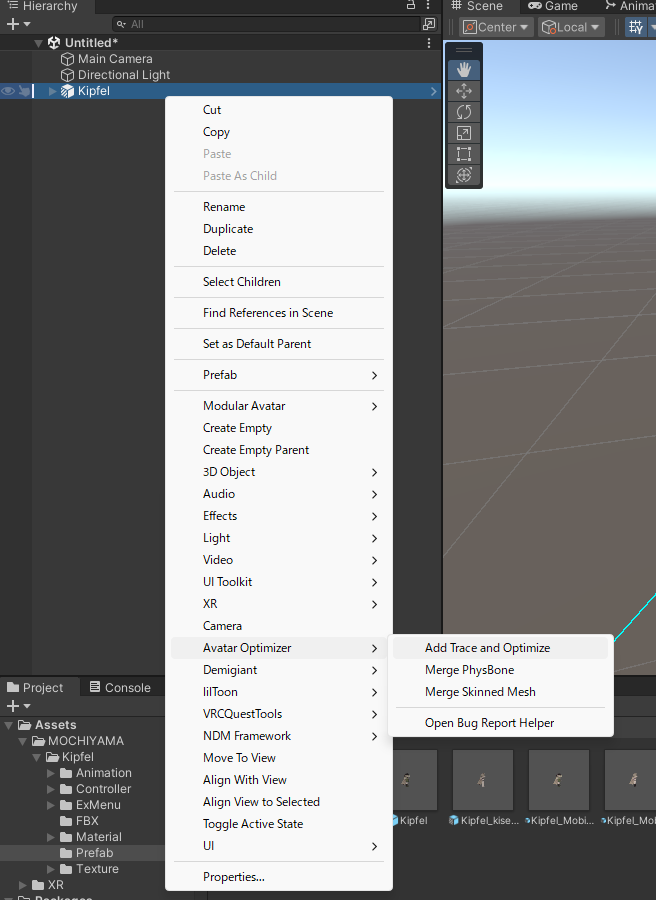
Trace And Optimizeは、アップロード時にアバターの不要なデータを自動で整理する機能です。
追加後の細かい設定は変更せず、標準設定のままで構いません。
詳しい仕組みや軽量化については、次の記事で解説しています。
11. VRChat SDKを開いてログインする
Unity上部のメニューから、次を選択します。
VRChat SDK
→ Show Control Panel
VRChat SDKのウィンドウが開いたら、「Authentication」タブを表示します。
VRChatのユーザー名またはメールアドレスとパスワードを入力し、「Sign In」をクリックしてください。
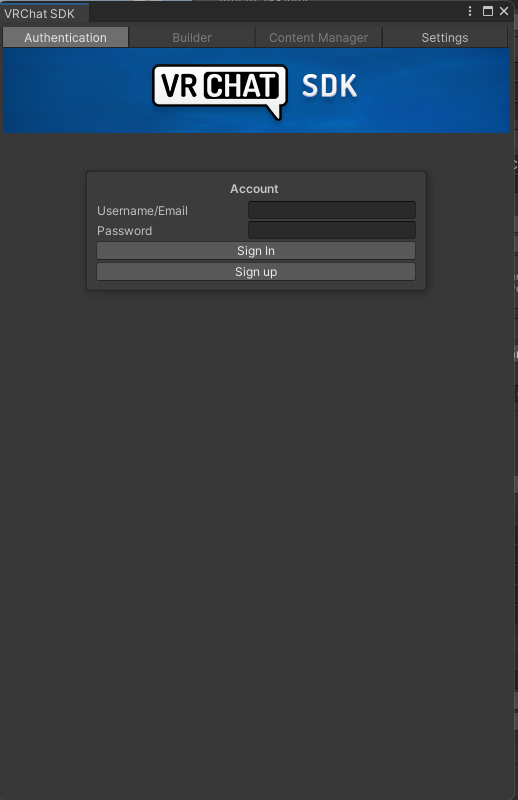
二段階認証を設定している場合は、続けて認証コードを入力します。
12. Builderでアバター名を入力する
ログインできたら、「Builder」タブを開きます。
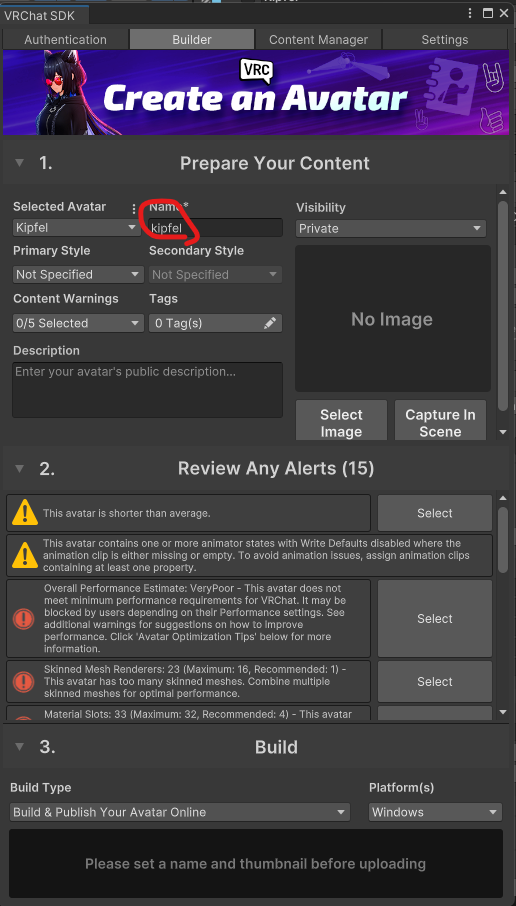
「Selected Avatar」に、今回Hierarchyへ配置したアバターが表示されていることを確認してください。
次に「Name」へ、VRChat内で表示するアバター名を入力します。
例:
Kipfel初回は「Visibility」を「Private」のままにしておきます。
Primary Style、Secondary Style、Tags、Descriptionは、今回は設定しなくても構いません。
Content Warningsは、アバターに該当する内容がある場合だけ設定してください。
13. エラーや警告を確認する
「Review Any Alerts」に表示されている内容を確認します。
黄色い警告は、アバターの身長や負荷などに関する注意です。警告が残っていても、アップロードできる場合があります。
アップロードを止めるエラーがある場合は、項目の右側に表示されているボタンを確認してください。
「Auto Fix」が表示されている場合
エラーによっては、右側に「Auto Fix」ボタンが表示されます。
「Auto Fix」をクリックすると、VRChat SDKが設定を自動で修正してくれる場合があります。何を直せばよいか分からないときは、まずAuto Fixを試してみてください。
修正後、エラーが消えたか確認します。
Auto Fixを押してもエラーが残る場合は、表示されている内容を確認してください。
アップロードを停止するエラーがなく、Build & Publishを実行できる状態であれば次へ進みます。
14. アバターのサムネイルを設定する
アバターのサムネイルを撮影します。
「Capture In Scene」をクリックしてください。
サムネイル撮影画面が開いたら、Sceneビューを動かして、アバターが中央に表示されるように調整します。
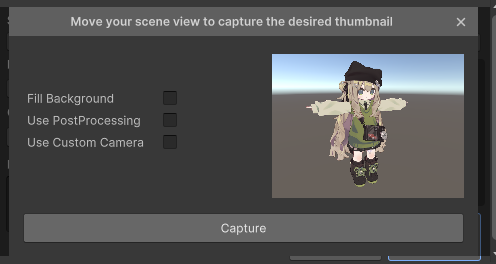
位置を調整したら「Capture」をクリックします。
Builderにサムネイルが表示されれば設定完了です。
15. アップロード設定を確認する
Builderの下までスクロールし、アップロード設定を確認します。
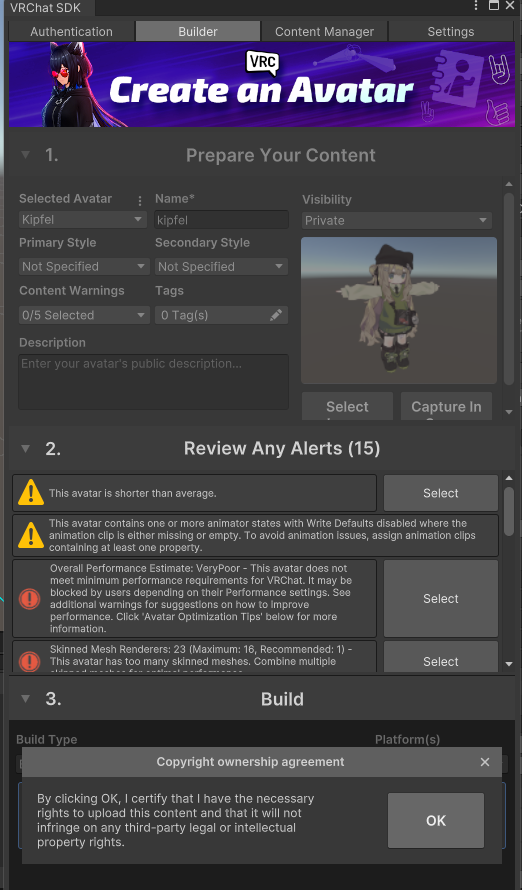
次の設定になっていることを確認してください。
- Visibility:Private
- Build Type:Build & Publish Your Avatar Online
- Platform:Windows
権利確認の画面が表示されたら、内容を確認して「OK」をクリックします。
16. Build & Publishをクリックする
最後に、Builder下部の設定をもう一度確認します。
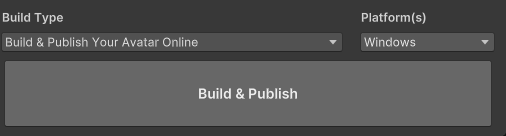
次のように表示されていれば問題ありません。
Build Type:
Build & Publish Your Avatar Online

Platform(s):
Windows
「Build & Publish」をクリックすると、アバターのビルドとアップロードが始まります。
完了するまでUnityを閉じず、そのまま待ってください。
17. VRChatでアバターを確認する
アップロードが完了したらVRChatを起動し、アバターメニューを開きます。
自分のアバター一覧から、先ほどアップロードしたアバターを選択してください。
次の項目を簡単に確認します。
- アバターへ着替えられる
- 見た目が崩れていない
- 表情が動く
- 髪や服が揺れる
問題なく使用できれば、初回アップロードは完了です。
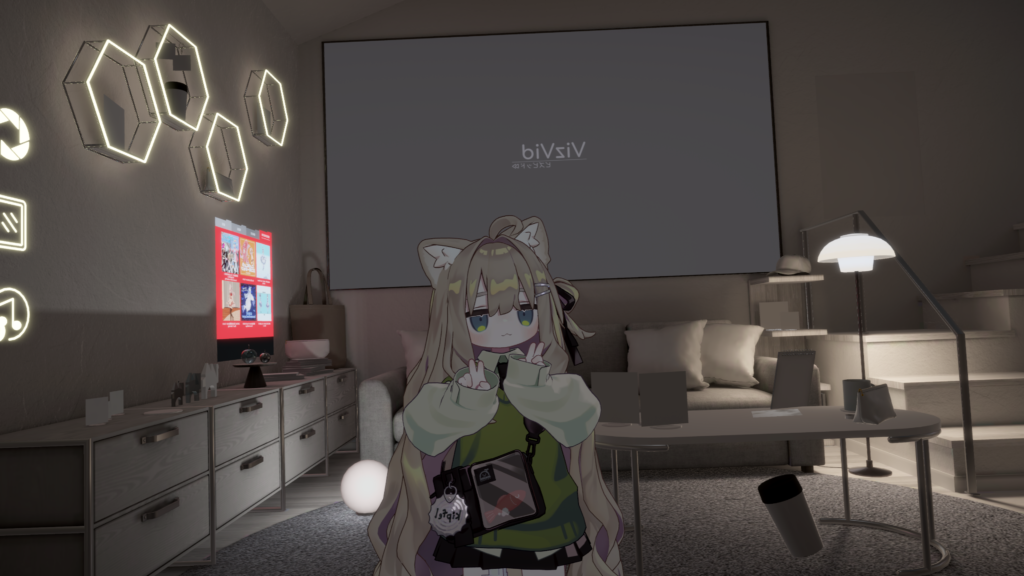
うまくいかないとき
アバターが真っピンクになる
アバターが使用しているシェーダーを確認してください。lilToon以外のシェーダーを必要とするアバターもあります。
購入したアバターに付属する説明書や配布ページを確認し、指定されたシェーダーを追加します。
VRChat SDKにアバターが表示されない
アバターのPrefabがHierarchyへ入っているか確認してください。
複数のPrefabがある場合は、PC版または通常版と書かれたPrefabを使用します。
Build & Publishを押せない
Builderの「Review Any Alerts」を確認してください。
「Auto Fix」が表示されている場合は、クリックすると自動で直ることがあります。Auto Fixでも消えないエラーは、表示されている内容を確認します。
また、アバター名とサムネイルが設定されているかも確認してください。
アップロードしたアバターが見つからない
VRChat SDKの「Content Manager」タブを開き、アップロードしたアバターが表示されているか確認します。
VRChatを起動したままアップロードした場合は、アバターメニューを開き直すか、VRChatを再起動してください。
まとめ
この記事では、空のVRChat Avatarsプロジェクトから、購入したアバターを初めてアップロードするまでを進めました。
- Modular Avatar、lilToon、AAOを追加した
- アバターのUnityPackageをインポートした
- PrefabをHierarchyへ配置した
- Trace And Optimizeを追加した
- VRChat SDKへログインした
- アバター名とサムネイルを設定した
- Windows版をPrivateでアップロードした
- VRChat内で動作を確認した
これで、購入したアバターをVRChatで使用できるようになります。
UnityやALCOMの導入方法をもう一度確認したい場合は、次の記事をご覧ください。
AAOを使った軽量化やQuest/iOS対応については、次の記事で解説しています。

Comments